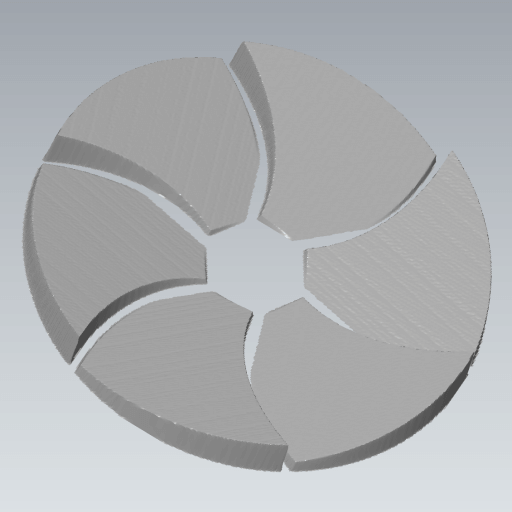
Nutzen Sie unsere kostenlose und schnelle JPG Zu STL Online-Tool zum Konvertieren Ihres JPG-Bildes in ein STL3D-Modell Datei, die zum Laden in Ihr bevorzugtes 3D-Bearbeitungsprogramm geeignet ist, wie z. B. Blender Um den Konvertierungsprozess von JPG nach STL zu starten, klicken Sie einfach auf die Schaltfläche „Datei hochladen... “ und wählen Sie Ihre JPG-Datei aus. Nach der Auswahl können Sie verschiedene Optionen festlegen, um die Größe des generierten 3D-STL-Modells und andere Optionen zu steuern.
Klicken Sie oben auf „ Datei hochladen “, um zu beginnen. Ihr JPG-Bild kann eine beliebige Auflösung haben; die Größe wird jedoch vom Tool auf 1000 x 1000 Pixel angepasst. Sobald Ihr JPG-Bild hochgeladen ist, wird es schnellstmöglich verarbeitet. Weitere Informationen zur Konvertierung Ihres Bildes in das endgültige 3D-Modell finden Sie weiter unten. Wie funktioniert es?.
Hier sind drei einfache Schritte zum Erstellen einer STL-Datei aus einer JPG-Datei.
Klicken Sie auf die Schaltfläche „Datei hochladen“ und wählen Sie JPG zum Hochladen aus. Die maximale Dateigröße beträgt 100 MB.
Mit dieser Einstellung können Sie festlegen, wie Ihr JPG-Bild in ein STL-Modell umgewandelt wird. Mit den Optionen „Extrudieren “ wird Ihr Bild in den 3D-Raum extrudiert, während mit den Standardoptionen ein Heightmap-Prozess auf Ihr Bild angewendet wird.
Weitere Informationen zu den Unterschieden zwischen den Modi Extrude und Heightmap sowie einige Beispiele finden Sie in unserem Wie funktioniert Image to STL? Abschnitt weiter unten.
Mit dieser Einstellung können Sie die Details des endgültigen STL-Modells ändern, das erstellt wird. Die Standardeinstellung „ Mittel“ eignet sich gut für die meisten Extrude- und Heightmap-Konvertierungen. Die Einstellung „Hoch“ wird für Bilddateien mit sehr vielen Details empfohlen.
Wenn diese Einstellung eine Höhe größer als Null angibt, weist sie das Werkzeug an, dem endgültigen STL-Modell eine solide 3D-Basis hinzuzufügen. Die ausgewählte Maßeinheit gibt die Höhe der Basis an.
Wenn diese Option aktiviert ist, versucht das Tool automatisch, den Hintergrund Ihres Bildes transparent zu machen.
Geben Sie die Hintergrundfarbe Ihres Bildes manuell an, anstatt dass unser Tool versucht, sie automatisch zu ermitteln.
Wenn das Tool den Hintergrund nicht erkennen kann und Sie die Hintergrundfarbe kennen, können Sie diese hier angeben.
Dieser Wert kann angepasst werden, um die Toleranz der Hintergrundentfernung zu steuern. Je höher der Wert, desto mehr Hintergrund wird entfernt.
Ein höherer Wert ist nützlich, um glattere Ergebnisse zu erzielen, wenn Ihr Bild Kantenglättung.
Wenn die Option „Ausgabe invertieren“ aktiviert ist, wird die Pixelhelligkeit umgekehrt, d. h. Schwarz wird zu Weiß und Weiß wird zu Schwarz, wodurch ein umgekehrtes 3D-Modell entsteht.
Diese Einstellung teilt dem Tool mit, wie die Größe des endgültigen 3D-Modells festgelegt werden soll, wenn die folgenden Einstellungen für Breite, Höhe und Tiefe verwendet werden.
Wenn Sie im Menü „Werkzeug“ die Optionen „ Farbextrudieren “ oder „Höhenkarte“ verwenden, können Sie optional ein separates Bild hochladen, das zum Einfärben Ihres 3D-Modells verwendet werden kann.
Diese Einstellung weist das Tool an, wie die Farbinformationen der Pixel in Ihrem Bild zu interpretieren sind, und beeinflusst so die Erstellung des 3D-STL-Modells. Die Graustufenoption wird am häufigsten bei der Arbeit mit Höhenkarten verwendet, es sei denn, Sie haben spezielle Anforderungen, die die Verwendung von Farbe erfordern.
Verwenden Sie diesen Wert, um ähnliche Farben zusammenzuführen. Dies ist nützlich, wenn das Bild von geringer Qualität ist. Eine höhere Zahl kann dazu beitragen, die Auswirkungen von Anti-Aliasing im JPG-Bild zu verringern.
Mit dieser Einstellung ist es möglich, die Einbeziehung kleiner Löcher im 3D-Modell zu reduzieren, die durch kleine, dunklere Bereiche der Quelldatei JPG verursacht werden. Dies kann in Situationen nützlich sein, in denen das Quellbild nicht für die Verwendung mit dem Tool optimiert wurde.
Wenn Ihre JPG-Datei einen transparenten Hintergrund hat, können Sie mit dieser Option dem Tool mitteilen, wie mit der Transparenz verfahren werden soll. Dabei wird die Transparenz entweder in Schwarz oder Weiß umgewandelt.
Wenn diese Einstellung aktiviert ist, versucht das Konvertierungstool, alle „Spitzen“ im 3D-Modell zu glätten, die durch kontrastierende Pixel im Bild verursacht werden, die nahe beieinander liegen.
Wenn diese Option aktiviert ist, spiegelt das Werkzeug die 3D-Geometrie des generierten STL-Modells entlang der Z-Achse.
Wenn Sie möchten, dass das Tool eine 3D-Vorschau Ihres Modells erstellt, wählen Sie diese Option aus. Sie ist standardmäßig aktiviert.
Mit dieser Option können Sie das vom Tool verwendete STL-Format feinabstimmen. Binär ist die Standardoption, da dies das gängigste Format für STL-Dateien ist. Die anderen beiden Formate unterstützen Farbe. Dies ist jedoch nur dann sinnvoll, wenn Ihre 3D-Bearbeitungsanwendung farbige STL-Modelldateien unterstützt.
Verwenden Sie diese Option, um Flächen- oder Scheitelpunktnormalen (glatt ) im endgültigen 3D-Modell zu generieren. Scheitelpunktnormalen verleihen dem Netz ein glattes Aussehen. Sie können sich dafür entscheiden, keine Normalen zu erstellen, indem Sie die Option „Keine“ verwenden, um die Dateigröße zu reduzieren.
| Verlängerung | JPG |
| Vollständiger Name | Joint Photographic Experts Group |
| Typ | Bild |
| Mime Typ | image/jpeg |
| Format | Binary |
| Werkzeuge | JPG Konverter, Keksausstecher erstellen, JPG anzeigen |
| Öffnen mit | Paint.NET, Photoshop |
Das Dateiformat JPG ist ein beliebtes Bildformat, das am häufigsten für die Speicherung digitaler Fotos verwendet wird. Das Format implementiert a Verlustbehaftete Komprimierung Technologie, die ein hohes Maß an Dateikomprimierung bei geringem wahrnehmbaren Verlust der Bildqualität ermöglicht, was es zu einem idealen Format für Fotos macht.
Dieses Format ist heute eines der am häufigsten im Internet verwendeten Formate und eignet sich aufgrund seiner geringen Dateigröße ideal für Website-Bilder. Obwohl es neuere Bildformate gibt, die möglicherweise eine höhere Komprimierung und Qualität bieten, ist JPG immer noch ein ideales Format für digitale Fotos.
| Verlängerung | STL |
| Vollständiger Name | Standard Triangle Language |
| Typ | 3D-Modell |
| Mime Typ | application/vnd.ms-pki.stl |
| Format | Text & Binary |
| Werkzeuge | STL Konverter, 3D-Modell-Voxelizer, Erstellen Sie eine STL Animation, Komprimieren Sie STL, Text in STL, STL anzeigen |
| Öffnen mit | Blender, Daz Studio, MeshLab, CAD Assistant |
Das STL-Dateiformat hat seine Wurzeln in den 1980er Jahren und ist das native Dateiformat für 3D Systems StereolithographieCAD Software. Das Format definiert ein trianguliertes Netz mit Scheitelpunkten und Flächen und ist ein beliebtes Format zum Teilen 3D-druckbar Modelldateien.
Es gab mehrere Formate, die versuchten, das STL-Format zu erweitern, nämlich SolidView und VisCAM, deren Formate begrenzte 15-Bit-Farbinformationen für jede Netzfläche enthielten, die von den meisten modernen 3D-Programmen oft ignoriert werden. Das STL-Format kann entweder Text oder Binär sein; Unsere Tools unterstützen beide Formate.
Das Standard-STL-Dateiformat unterstützt keine farbigen Flächen, Eckpunkte oder Texturinformationen. Die vom Tool generierte STL-Datei enthält standardmäßig nur rohe Netz-/Dreiecksdaten, was perfekt für den 3D-Druck geeignet ist.
Das Tool verfügt außerdem über die Option, die Datei in einem der nicht standardmäßigen Formate zu speichern, die farbige Flächen unterstützen, wie z. B. VisCAM und SolidView. Dies ist perfekt, wenn Sie die STL in einer Software weiterverarbeiten möchten, die diese Formate unterstützt.
Im Standardmodus untersucht unser Tool Ihre JPG-Bilddatei und basierend auf der Helligkeit jedes Pixel, erstellt ein entsprechendes 3D-Pixel, dessen Höhe durch die Pixelhelligkeit bestimmt wird. Ein schwarzes Pixel in Ihrem JPG hat eine Höhe von 0 mm und wird nicht in das endgültige 3D-Modell aufgenommen; ein weißes Pixel hat jedoch eine Höhe, die Sie nach dem Hochladen Ihres Bildes festlegen. Das JPG-Tool verfügt über die Option „Ausgabe invertieren“, wenn Sie die Berechnung der Modellhöhe umkehren möchten. Wenn diese Option aktiviert ist, hat ein weißes Pixel eine Höhe von 0 mm und ein schwarzes Pixel die von Ihnen angegebene Höhe. Dieser Modus eignet sich ideal für die Konvertierung detaillierter Höhenkarte Bilder in 3D-Modelle.


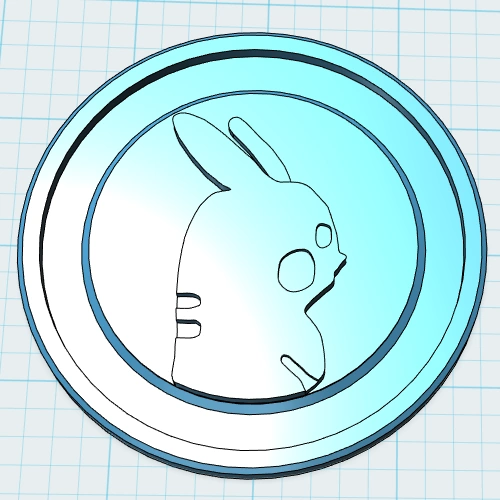
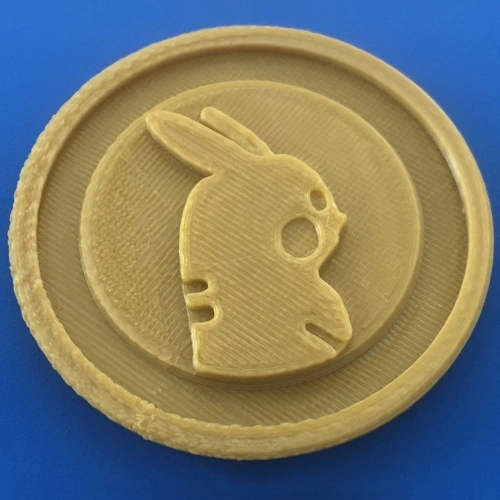
Im Extrude- Modus verhält sich unser Werkzeug ähnlich wie im Standardmodus, außer dass das Werkzeug versucht, einfache Formen in Ihrem Bild zu finden und eine Extrudieren Operation auf jede gefundene Form. Die Höhe der extrudierten Form basiert wiederum auf der Pixelhelligkeit. Dieser Modus eignet sich ideal für einfache Bilder wie Logos und andere einfache Formen wie Münzen (siehe unsere Münzbeispiele im Bibliotheksregister).


Software, die zum Vorbereiten einer 3D-Modelldatei für den Druck verwendet wird und auch als 3D-Slicer-Software bezeichnet wird, kann Bilddateien wie JPG nicht direkt in 3D drucken. Dies liegt daran, dass Slicing-Software eher für die Verwendung mit 3D-Modellen als für flache 2D-Bilder konzipiert ist.

Ein Pokémon-Münzbild in Graustufen

Die Pokémon-Münze wurde zu einem 3D-STL-Modell extrudiert

Die 3D-gedruckte Pokémon-Münze
Slicer-Software kann jedoch Dateien verarbeiten, die nach dem STL-Standard formatiert sind. Dies liegt daran, dass das STL-Format speziell als Speicher- und Austauschmedium für 3D-druckbare Modelle entwickelt wurde. Unser JPG zu STL Konvertierungstool erstellt zunächst entweder a Höhenkarte oder ein extrudiertes 3D-Modell aus Ihrer JPG-Bilddatei. Dieses 3D-Modell kann dann in Ihre Slicer-Software geladen und zum Drucken an Ihren 3D-Drucker gesendet werden.
Unser Tool konvertiert Bilddaten (Bitmap) in 3D-Geometrie, die dann im gängigen STL-Dateiformat gespeichert wird.
Das Tool JPG nach STL kann die gängigsten Bilddateiformate konvertieren, wie PNG, JPG oder jedes unserer unterstützten Bildformate Die Ausgabe erfolgt im STL-Format, das in den meisten 3D-Grafikanwendungen verwendet werden kann.
Die 3D-Geometrie wird auf Grundlage der Leuchtkraft jedes einzelnen Pixel im Quellbild. Beispielsweise stellt bei Verwendung der Standard-Werkzeugeinstellungen ein schwarzer Pixel eine 3D-Pixelhöhe von 0 mm und ein weißer Pixel eine 3D-Pixelhöhe von 10 mm dar. Farben dazwischen werden in diesem Bereich in ein 3D-Pixel umgewandelt.
Diese Option kehrt die Konvertierung des Schwarz-Weiß-Bereichs um. Wenn diese Option aktiviert ist, wird ein schwarzer Pixel als 3D-Pixel mit einer Höhe von 10 mm und ein weißer Pixel als 0 mm gerendert.
Mit der Option „Detail“ können Sie die Auflösung der erstellten STL-Datei steuern. Bei niedrigen Details wird das Modell schneller generiert und die Datei wird kleiner. Bei der Option „ Hoch “ dauert die Generierung länger und die Downloaddateien können sehr groß sein.
Mit dieser Option versucht der JPG-zu-STL-Konverter, alle Spitzen im resultierenden STL-3D-Modell zu entfernen oder zu glätten. Spitzen werden normalerweise durch stark kontrastierende benachbarte Pixel in der Quelldatei JPG verursacht.
Das von Ihnen hochgeladene JPG kann eine beliebige Größe haben. Unser Tool ändert die Größe Ihres Bildes jedoch für alle hochgeladenen Bilder, die größer sind, auf maximal 1200 x 1200 Pixel.
Das Dateiformat STL beschreibt eine unstrukturierte triangulierte Oberfläche der Dreiecke in einem kartesischen 3D-Koordinatensystem. STL-Dateien enthalten keine Maßstabsinformationen, und die Einheiten sind beliebig. Eine ausführlichere Beschreibung einer STL-Datei finden Sie auf unserer STL-Datei Seite.
Unser Tool speichert alle STL-Dateien im Binärformat. Optional können Sie mit unserem Tool auch im nicht standardmäßigen Farbformat STL speichern.
Klicken Sie zunächst auf die Schaltfläche „Hochladen…“ und wählen Sie Ihre JPG-Datei zum Hochladen aus. Alternativ können Sie die Datei auch per Drag & Drop in das Tool ziehen. Sobald Ihre Datei ausgewählt ist, können Sie die Konfigurationsoptionen festlegen. Nach Abschluss der Konvertierung von JPG nach STL können Sie Ihre STL-Datei direkt herunterladen.
Wir sind bestrebt, alle JPG-zu-STL-Konvertierungen so schnell wie möglich zu verarbeiten. Dies dauert in der Regel etwa 5 Sekunden, kann aber bei größeren und komplexeren Dateien länger dauern. Bitte haben Sie daher etwas Geduld.
Unser Ziel ist es, mit unseren Tools die präzisesten Konvertierungen zu erzielen. Unsere Tools werden kontinuierlich weiterentwickelt und wöchentlich um neue Funktionen und Verbesserungen ergänzt.
Ja, selbstverständlich! Wir speichern die von Ihnen hochgeladene Datei JPG nicht. Die erstellte Datei STL wird nach dem Upload vier Stunden lang gespeichert; danach wird sie gelöscht, und der temporäre Download-Link ist nicht mehr gültig. Mit den meisten Tools können Sie eine temporäre Download-URL erstellen, die die Datei 24 Stunden lang speichert, sodass Sie sie herunterladen können, wann immer es Ihnen passt. Unsere Tools verfügen außerdem über eine Löschfunktion, mit der Sie die Datei sofort löschen können.
Nein. Alle unsere Konvertierungstools verarbeiten Ihre JPG-Datei auf unseren dedizierten Konvertierungsservern, sodass Sie unsere Tools auch auf leistungsschwachen Computern, Laptops, Tablets und Mobilgeräten nutzen und Ihre konvertierte STL-Datei schnell erhalten können.
Ja! Unser JPG-zu-STL-Tool läuft auf jedem System mit einem modernen Webbrowser. Für die Nutzung unserer Konvertierungstools ist keine spezielle Software erforderlich.
Ja. Sie können zwar einen Werbeblocker verwenden, aber wenn Ihnen unser Conversion-Tool JPG gefällt, würden wir uns freuen, wenn Sie unsere Website auf die Whitelist setzen. Bei aktiviertem Werbeblocker gibt es Einschränkungen bei der Conversion und einige Einstellungen sind möglicherweise nicht verfügbar. Auch die Verarbeitungs-/Conversion- und Downloadzeiten verlängern sich.
Ja. Nachdem Sie Ihre JPG-Datei in STL konvertiert haben, gibt es eine Option namens „Feedback“, mit der Sie uns über alle Probleme informieren können, die bei der Konvertierung Ihrer Datei aufgetreten sind.
© 2025 ImageToStl. Konvertieren Sie Ihre PNG- und JPG-Dateien in 3D-STL-Dateien.