Utilice nuestro servicio gratuito y rápido JPG a STL Herramienta en línea para convertir su imagen JPG en una STLModelo 3D archivo adecuado para cargar en su paquete de edición 3D favorito, como Blender Para iniciar la conversión de JPG a STL, simplemente haga clic en el botón "Subir archivo..." y seleccione su archivo JPG. Al seleccionarlo, podrá configurar varias opciones para controlar el tamaño del modelo 3D STL generado, entre otras.
Haga clic en el botón " Subir un archivo " de arriba para comenzar. Su imagen JPG puede tener cualquier resolución; sin embargo, la herramienta la ajustará para que se ajuste a 1000 x 1000 píxeles. Una vez subida su imagen JPG, se procesará lo más rápido posible. Para más información sobre cómo se convierte su imagen en el modelo 3D final, consulte la sección a continuación. ¿Cómo funciona?.
Aquí hay tres pasos simples para crear un archivo STL a partir de un archivo JPG.
Esta configuración le permite especificar cómo se convierte su imagen JPG en un modelo STL. Las opciones de Extruir extruirán su imagen en un espacio 3D, mientras que las opciones Estándar aplicarán un proceso de mapa de altura a su imagen.
Para obtener más información sobre las diferencias entre los modos Extrusión y Mapa de altura y ver algunos ejemplos, consulte nuestra ¿Cómo funciona Imagen a STL? sección siguiente.
La configuración se puede utilizar para alterar el detalle del modelo STL final que se crea. La configuración predeterminada Media funciona bien para la mayoría de las conversiones de Extrusión y Mapa de altura, y se recomienda la configuración Alta para archivos de imagen muy detallados.
Esta configuración, cuando se le da una altura superior a cero, le indicará a la herramienta que agregue una base 3D sólida al modelo STL final. La unidad de medida seleccionada especifica la altura de la base.
Cuando esta opción está habilitada, la herramienta intentará automáticamente hacer transparente el fondo de su imagen.
Especifique manualmente el color de fondo de su imagen en lugar de que nuestra herramienta intente resolverlo automáticamente.
Si la herramienta no puede identificar el fondo y usted conoce el color de fondo, puede especificarlo aquí.
Este valor se puede ajustar para controlar la tolerancia de eliminación del fondo. Cuanto mayor sea el valor, más fondo se eliminará.
Un valor más alto es útil para crear resultados más suaves si su imagen es suavizado.
Cuando se marca la opción Invertir salida, el brillo del píxel se invierte, es decir, el negro se vuelve blanco y el blanco se vuelve negro, lo que da como resultado un modelo 3D invertido.
Esta configuración le indica a la herramienta cómo dimensionar el modelo 3D final cuando se utilizan las siguientes configuraciones para Ancho, Alto y Profundidad.
Al utilizar las opciones Extrusión de color o Mapa de altura dentro del menú Herramienta, opcionalmente puede cargar una imagen separada que puede usarse para colorear su modelo 3D.
Esta configuración indica a la herramienta cómo interpretar la información de color de los píxeles de su imagen, influyendo así en la creación del modelo 3D STL. La opción de escala de grises se usa más comúnmente cuando se trabaja con mapas de altura, a menos que se trate de requisitos específicos que requieran el uso de color.
Utilice este valor para fusionar colores similares; esto es útil si la imagen es de baja calidad. Un número mayor puede ayudar a reducir los efectos del suavizado en la imagen JPG.
Con esta configuración, es posible reducir la inclusión de pequeños agujeros dentro del modelo 3D causados por áreas pequeñas y más oscuras del archivo fuente JPG, lo que puede ser útil en situaciones donde la imagen fuente no ha sido optimizada para su uso con el herramienta.
Cuando su archivo JPG tiene un fondo transparente, esta opción puede indicarle a la herramienta cómo tratar la transparencia, convirtiéndola a blanco o negro.
Cuando esta configuración está habilitada, la herramienta de conversión intentará suavizar cualquier "pico" dentro del modelo 3D causado por píxeles contrastantes en la imagen que están muy cerca uno del otro.
Con esta opción habilitada, la herramienta reflejará la geometría 3D del modelo STL generado a lo largo del eje Z.
Si desea que la herramienta cree una vista previa 3D de su modelo, seleccione esta opción. Está activado de forma predeterminada.
Puede utilizar esta opción para ajustar el formato STL que utiliza la herramienta. Binario es la opción predeterminada, ya que este es el formato más común de archivo STL, y los otros dos formatos admiten color, lo cual solo es útil si su aplicación de edición 3D admite archivos de modelo en color STL.
Utilice esta opción para generar normales de cara o vértice (suaves ) en el modelo 3D final. Las normales de vértice le dan a la malla una apariencia suave. Puede optar por no crear normales utilizando la opción Ninguna para reducir el tamaño del archivo.
| Extensión | JPG |
| Nombre completo | Joint Photographic Experts Group |
| Tipo | Imagen |
| Tipo de Mimica | image/jpeg |
| Formato | Binary |
| Herramientas | JPG Convertidores, Crear cortador de galletas, Ver JPG |
| Abrir con | Paint.NET, Photoshop |
El formato de archivo JPG es un formato de imagen popular que se utiliza más comúnmente para el almacenamiento de fotografías digitales. El formato implementa una compresión con pérdida Tecnología que permite altos niveles de compresión de archivos con una pérdida poco perceptible de calidad de imagen, lo que lo convierte en un formato ideal para fotografías.
Este formato es uno de los más utilizados en Internet hoy en día y su pequeño tamaño de archivo lo hace ideal para imágenes de sitios web. Aunque existen formatos de imagen más nuevos que pueden ofrecer mayor compresión y calidad, el JPG sigue siendo un formato ideal para fotografías digitales.
| Extensión | STL |
| Nombre completo | Standard Triangle Language |
| Tipo | modelo 3d |
| Tipo de Mimica | application/vnd.ms-pki.stl |
| Formato | Text & Binary |
| Herramientas | STL Convertidores, Voxelizador modelo 3d, Crear STL animación, Comprimir STL, Texto a STL, Ver STL |
| Abrir con | Blender, Daz Studio, MeshLab, CAD Assistant |
El formato de archivo STL tiene sus raíces en la década de 1980 y es el formato de archivo nativo para 3D Systems. estereolitografíaCANALLA software. El formato define una malla triangulada con vértices y caras y es un formato popular para compartir imprimible en 3D archivos de modelo.
Hubo varios formatos que intentaron ampliar el formato STL, a saber, SolidView y VisCAM, cuyos formatos incluían información de color limitada de 15 bits para cada cara de malla, que a menudo es ignorada por la mayoría del software 3D moderno. El formato STL puede ser texto o binario; Nuestras herramientas admitirán ambos formatos.
El formato de archivo STL estándar no admite caras coloreadas, vértices ni información de textura. El archivo STL generado por la herramienta contendrá solo datos de malla/triángulo sin procesar de forma predeterminada, lo cual es perfecto para la impresión 3D.
La herramienta también tiene la opción de guardar el archivo en uno de los formatos no estándar que admiten caras coloreadas, como VisCAM y SolidView, lo cual es perfecto si desea procesar aún más el STL en un software que admita estos formatos.
En el modo estándar, nuestra herramienta examina su archivo de imagen JPG y, en función de la luminosidad de cada píxel Crea un píxel "3D" correspondiente cuya altura se determina por su luminosidad. Un píxel negro en la imagen JPG tendrá una altura de 0 mm y no se incluirá en el modelo 3D final generado; sin embargo, un píxel blanco tendrá la altura que usted especifique una vez cargada la imagen. La herramienta JPG cuenta con la opción "Invertir salida" si desea invertir los cálculos de la altura del modelo. Al seleccionar esta opción, un píxel blanco tendrá una altura de 0 mm y un píxel negro tendrá la altura que usted haya especificado. Este modo es ideal para la conversión de imágenes detalladas. mapa de altura imágenes en modelos 3D.


En el modo Extruir, nuestra herramienta se comporta de manera similar al modo Estándar, excepto que la herramienta intenta encontrar formas simples en su imagen y realiza una Extrudir Operación sobre cualquier forma encontrada. La altura de la forma extruida se basa, nuevamente, en la luminosidad del píxel. Este modo es ideal para imágenes sencillas, como logotipos, y otras formas sencillas, como monedas (vea nuestros ejemplos de monedas en la pestaña Biblioteca).


El software utilizado para preparar un archivo de modelo 3D para su impresión, que también se conoce como software de corte 3D, no puede imprimir directamente archivos de imágenes en 3D como JPG. Esto se debe al hecho de que el software de corte está diseñado para usarse con modelos 3D en lugar de imágenes planas 2D.

Una imagen de una moneda Pokémon en escala de grises.

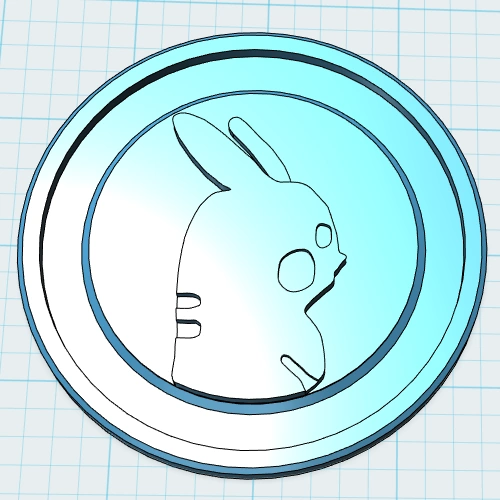
La moneda Pokémon extruida en un modelo 3D STL

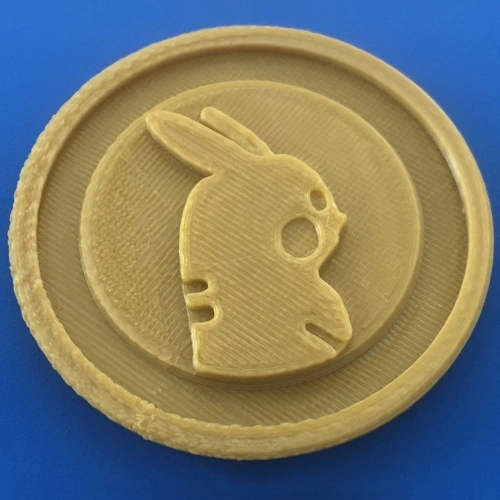
La moneda Pokémon impresa en 3D
Sin embargo, el software Slicer puede manejar archivos formateados según el estándar STL. Esto se debe a que el formato STL fue diseñado específicamente como medio de almacenamiento e intercambio para modelos imprimibles en 3D. Nuestro Herramienta de conversión de JPG a STL primero creará un mapa de altura o un modelo 3D extruido desde su archivo de imagen JPG. Este modelo 3D luego puede cargarse en su software de corte y enviarse a su impresora 3D para imprimir.
Nuestra herramienta convierte datos de imágenes (mapas de bits) en geometría 3D, que luego se guarda en el formato de archivo común STL.
La herramienta JPG a STL puede convertir los formatos de archivos de imagen más comunes, como PNG, JPG o cualquiera de nuestros compatibles. formatos de imagen. La salida se proporciona en formato STL, que se puede utilizar en la mayoría de las aplicaciones de gráficos 3D.
La geometría 3D se crea en función de la luminosidad de cada uno. píxel en la imagen de origen. Por ejemplo, utilizando la configuración predeterminada de la herramienta, un píxel negro representa una altura de píxel 3D de 0 mm y un píxel blanco representa una altura de píxel 3D de 10 mm. Los colores intermedios se convertirán en un píxel 3D en este rango.
Esta opción invierte la conversión del rango de negro a blanco, por lo que con esta opción configurada, un píxel negro se representará como un píxel 3D de 10 mm de altura y un píxel blanco se representará como 0 mm.
La opción "Detalle" le permite controlar la resolución del archivo STL creado. Un nivel bajo de detalles generará el modelo rápidamente y dará como resultado un archivo más pequeño. La opción Alta tardará más en generarse y puede generar archivos de descarga muy grandes.
Con esta opción, el convertidor de JPG a STL intentará eliminar o suavizar cualquier pico en el modelo 3D STL resultante. Los picos suelen ser causados por píxeles adyacentes de alto contraste en el archivo fuente JPG.
La JPG que subas puede ser de cualquier tamaño; sin embargo, nuestra herramienta cambiará el tamaño de su imagen a un máximo de 1200x1200 píxeles para todas las imágenes cargadas que sean más grandes que esto.
El formato de archivo STL describe una superficie triangulada no estructurada de los triángulos utilizando un sistema de coordenadas cartesianas 3D. Los archivos STL no contienen información de escala y las unidades son arbitrarias. Disponemos de una descripción más detallada de un archivo STL que se puede encontrar en nuestro sitio web. Archivo STL página.
Nuestra herramienta guardará todos los archivos STL en formato binario. Opcionalmente, le permitirá guardarlos en el formato de color no estándar STL.
Primero, haz clic en el botón "Subir..." y selecciona el archivo JPG que deseas subir. También puedes arrastrar y soltar el archivo en la herramienta. Una vez seleccionado el archivo, puedes configurar las opciones que desees. Cuando se complete la conversión de JPG a STL, podrás descargar tu archivo STL inmediatamente.
Nuestro objetivo es procesar todas las conversiones de JPG a STL lo más rápido posible; esto suele tardar unos 5 segundos, pero puede tardar más en el caso de archivos más grandes y complejos, así que tenga paciencia.
Nuestro objetivo es lograr las conversiones más precisas con nuestras herramientas. Estas se encuentran en constante desarrollo, incorporando nuevas funciones y mejoras cada semana.
¡Por supuesto! No almacenamos el archivo JPG que nos envías. El archivo STL resultante, una vez creado, se almacena durante 4 horas después de la subida; transcurrido este tiempo se elimina y el enlace de descarga temporal deja de funcionar. Puedes crear una URL de descarga permanente con la mayoría de las herramientas, lo que garantiza que el archivo se conserve durante 24 horas y te permite descargarlo cuando te convenga. Nuestras herramientas también incluyen un botón de Eliminar, que te permite borrar el archivo inmediatamente.
No. Todas nuestras herramientas de conversión procesan su archivo JPG en nuestros servidores de conversión dedicados, lo que significa que puede usar nuestras herramientas en computadoras de baja especificación, computadoras portátiles, tabletas y dispositivos móviles y recibir su archivo STL convertido rápidamente.
¡Sí! Nuestra herramienta de conversión de JPG a STL funciona en cualquier sistema con un navegador web moderno. No se necesita ningún software especializado para usar ninguna de nuestras herramientas de conversión.
Sí. Aunque puedes usar un bloqueador de anuncios, si te gusta nuestra herramienta de conversión JPG, considera añadir nuestro sitio web a la lista blanca. Al activar un bloqueador de anuncios, existen limitaciones en la conversión y algunas opciones de configuración podrían no estar disponibles al usar nuestras herramientas. Los tiempos de procesamiento, conversión y descarga también serán mayores.
Sí. Una vez que haya convertido su archivo JPG a STL, encontrará una opción de "Comentarios" que puede usar para informarnos sobre cualquier problema que haya encontrado al convertirlo.
© 2025 ImagenToStl. Convierta sus archivos PNG y JPG en archivos STL 3D.