JPG עד STLאיך להישתמשאפשרויות כלימידע על הקובץתכונות קובץאיך זה עובדהדפסת תלת מימדשאלות נפוצותכלים אחרים JPGחדשות אחרונות
ל

המר JPG ל-STL בחינם

השתמשו בשירותינו החינמי והמהיר JPG אֶל STL כלי מקוון להמרת תמונה JPG לתמונה STLמודל תלת-ממדי קובץ המתאים לטעינה לתוך חבילת עריכת התלת-ממד המועדפת עליך, כגון Blender כדי להתחיל את תהליך ההמרה מ-JPG ל-STL, פשוט לחצו על כפתור "העלה קובץ..." ובחרו את קובץ ה-JPG שלכם. לאחר הבחירה, תוכלו להגדיר אפשרויות שונות לשליטה בגודל המודל התלת-ממדי STL שנוצר ואפשרויות נוספות.

לחץ על כפתור " העלה קובץ " למעלה כדי להתחיל. התמונה JPG שלך יכולה להיות בכל רזולוציה; עם זאת, הכלי ישנה את גודלה כך שתתאים ל- 1000 x 1000 פיקסלים. לאחר העלאת התמונה JPG שלך, היא תעובד במהירות האפשרית. למידע נוסף על אופן המרת התמונה שלך למודל תלת-ממדי סופי, אנא עיין בסעיף למטה. איך זה עובד?.

כיצד להמיר את JPG שלך ל-STL באינטרנט?

להלן שלושה שלבים פשוטים ליצירת קובץ STL מקובץ JPG.

העלה JPG

לחץ על הלחצן "העלה קובץ" ובחר JPG להעלאה. גודל הקובץ המרבי הוא 100MB.

בחר את האפשרויות שלך

הגדר את הממדים ואפשרויות אחרות, ולחץ על הלחצן "המר ל-STL" כדי להמיר את ה-JPG שלך ל-STL.

הורד את קובץ ה-STL שלך

לחץ על קישור ההורדה לאחר השלמתו כדי לקבל את קובץ ה-STL שלך.

JPG ל-STL אפשרויות המרה

כְּלִי

הגדרה זו מאפשרת לך לציין כיצד תמונת JPG שלך מומרת לדגם STL. אפשרויות ה- Extrude יחלצו את התמונה שלך לחלל תלת-ממד, בעוד שהאפשרויות הסטנדרטיות יחילו תהליך מפת גובה על התמונה שלך.

למידע נוסף על ההבדלים בין מצבי Extrude ו- Heightmap וכדי לראות כמה דוגמאות, ראה שלנו איך עובדת תמונה ל-STL הסעיף למטה.

פרט

ניתן להשתמש בהגדרה כדי לשנות את הפרטים של המודל הסופי STL שנוצר. הגדרת ברירת המחדל של Medium עובדת היטב עבור רוב המרות Extrude ו-Heightmap, כאשר ההגדרה High מומלצת עבור קובצי תמונה מפורטים ביותר.

הוסף בסיס

הגדרה זו, כאשר היא ניתנת לגובה של יותר מאפס, תנחה את הכלי להוסיף בסיס תלת-ממדי מוצק למודל STL הסופי. יחידת המידה שנבחרה מציינת את גובה הבסיס.

הסר רקע

כאשר אפשרות זו מופעלת, הכלי ינסה אוטומטית להפוך את הרקע של התמונה שלך לשקוף.

ציין צבע

ציין ידנית את צבע הרקע של התמונה שלך במקום שהכלי שלנו מנסה לפתור אותו באופן אוטומטי.

צֶבַע

אם הכלי לא מצליח לזהות את הרקע ואתה יודע את צבע הרקע, אתה יכול לציין אותו כאן.

סוֹבלָנוּת

ניתן לכוונן ערך זה כדי לשלוט בסובלנות להסרת הרקע. ככל שהערך גבוה יותר, כך יוסר יותר רקע.

ערך גבוה יותר שימושי ליצירת תוצאות חלקות יותר אם התמונה שלך כן נגד כינוי.

הפוך פלט

כאשר האפשרות Invert Output מסומנת, בהירות הפיקסלים מתהפכת, כלומר, שחור הופך ללבן ולבן הופך לשחור, וכתוצאה מכך מודל תלת מימד הפוך.

יחידות

הגדרה זו אומרת לכלי כיצד להתאים את גודל המודל התלת-ממד הסופי בעת שימוש בהגדרות שלהלן עבור הגדרות רוחב, גובהועומק.

העלה שכבת-על

בעת שימוש באפשרויות Color Extrude או Heightmap בתפריט Tool, באפשרותך להעלות תמונה נפרדת שניתן להשתמש בה כדי לצבוע את המודל התלת-ממדי שלך.

המרת צבע

הגדרה זו מורה לכלי כיצד לפרש את מידע הצבע של פיקסלים בתמונה שלך, ובכך להשפיע על יצירת המודל התלת-ממדי STL. האופציה של גווני אפור משמשת לרוב כאשר עובדים עם מפות גובה, אלא אם אתם מתמודדים עם דרישות ספציפיות המחייבות שימוש בצבע.

מיזוג צבעים דומים

השתמש בערך זה כדי למזג צבעים דומים; זה שימושי אם התמונה באיכות נמוכה. מספר גבוה יותר יכול לסייע בהפחתת ההשפעות של הגנה נגד כינוי בתמונה JPG.

הפחתת חורים

עם הגדרה זו, ניתן להפחית את הכללת חורים קטנים בתוך מודל התלת-ממד הנגרמים על ידי אזורים קטנים וכהים יותר של קובץ המקור JPG, דבר שיכול להיות שימושי במצבים שבהם תמונת המקור לא עברה אופטימיזציה לשימוש עם כְּלִי.

המרת שקיפות

כאשר לקובץ JPG שלך יש רקע שקוף, אפשרות זו יכולה להנחות את הכלי כיצד לטפל בשקיפות, כשהשקיפות מומרת לשחור או לבן.

אפשר החלקה

כאשר הגדרה זו מופעלת, כלי ההמרה ינסה להחליק כל "קוצים" בתוך מודל התלת-ממד שנגרמים מפיקסלים מנוגדים בתמונה שנמצאים בקרבת אחד לשני.

מראה ציר Z

כאשר אפשרות זו מופעלת, הכלי ישקף את הגיאומטריה התלת-ממדית של מודל ה-STL שנוצר לאורך ציר ה-Z.

צור תצוגה מקדימה

אם תרצה שהכלי ייצור תצוגה מקדימה תלת מימדית של הדגם שלך, אנא בחר באפשרות זו. זה מופעל כברירת מחדל.

STL פורמט

אתה יכול להשתמש באפשרות זו כדי לכוונן את הפורמט STL שהכלי משתמש בו. בינארי היא אפשרות ברירת המחדל, מכיוון שזהו הפורמט הנפוץ ביותר של קובץ STL, כאשר שני הפורמטים האחרים תומכים בצבע, דבר שימושי רק אם אפליקציית העריכה התלת-ממדית שלך תומכת בקובצי מודל צבעוני STL.

צור נורמלים

השתמש באפשרות זו כדי ליצור נורמלי פנים או קודקוד (Smooth ) במודל התלת-ממד הסופי. קודקודים נורמליים מעניקים לרשת מראה חלק. אתה יכול לבחור לא ליצור Normals באמצעות האפשרות None כדי להקטין את גודל הקובץ.
מידע על פורמט קובץ עבור JPG עד STL

סיומתJPG
שם מלאJoint Photographic Experts Group
סוּגתמונה
סוג פנטומימהimage/jpeg
פוּרמָטBinary
כליםJPG ממירים, צור חותך עוגיות, הצג JPG
לפתוח עםPaint.NET, Photoshop

תיאור

פורמט הקובץ JPG הוא פורמט תמונה פופולרי בשימוש הנפוץ ביותר לאחסון תצלומים דיגיטליים. הפורמט מיישם את א אובדן-דחיסה טכנולוגיה המאפשרת רמות גבוהות של דחיסת קבצים עם אובדן מורגש קטן של איכות התמונה, מה שהופך אותו לפורמט אידיאלי לצילומים.

פורמט זה הוא אחד הפורמטים הנפוצים ביותר באינטרנט כיום, כאשר גדלי הקבצים הקטנים שלו הופכים אותו לאידיאלי עבור תמונות אתרים. למרות שקיימים פורמטים חדשים יותר של תמונה שעשויים להציע דחיסה ואיכות גבוהה יותר, ה-JPG הוא עדיין פורמט אידיאלי לתמונות דיגיטליות.

סיומתSTL
שם מלאStandard Triangle Language
סוּגדגם תלת מימד
סוג פנטומימהapplication/vnd.ms-pki.stl
פוּרמָטText & Binary
כליםSTL ממירים, דגם 3D Voxelizer, צור STL אנימציה, דחוס STL, טקסט אל STL, הצג STL
לפתוח עםBlender, Daz Studio, MeshLab, CAD Assistant

תיאור

שורשיו של פורמט הקובץ STL בשנות ה-80 והוא פורמט הקובץ המקורי עבור מערכות תלת מימד סטריאוליטוגרפיהCAD תוֹכנָה. הפורמט מגדיר רשת משולשת עם קודקודים ופנים והוא פורמט פופולרי לשיתוף ניתן להדפסה בתלת מימד קבצי דגם.

היו כמה פורמטים שניסו להרחיב את פורמט ה-STL, כלומר SolidView ו-VisCAM, שהפורמטים שלהם כללו מידע מוגבל של 15 סיביות צבע עבור כל פרצוף רשת, שלעתים קרובות מתעלמים ממנו רוב תוכנות התלת-ממד המודרניות. פורמט STL יכול להיות טקסט או בינארי; הכלים שלנו יתמכו בשני הפורמטים.

STL הערות

פורמט קובץ STL הסטנדרטי אינו תומך בפרצופים צבעוניים, קודקודים או מידע מרקם. קובץ ה-STL שנוצר על ידי הכלי יכיל רק נתוני רשת/משולש גולמיים כברירת מחדל, וזה מושלם להדפסת תלת מימד.

לכלי יש גם אפשרות לשמור את הקובץ באחד מהפורמטים הלא סטנדרטיים התומכים בפנים צבעוניים, כמו VisCAM ו- SolidView שזה מושלם אם תרצו להמשיך לעבד את ה-STL בתוכנה שתומכת בפורמטים אלו.

תכונות נתמכות

  • גיאומטריית רשת
  • צבעי פנים באמצעות הפורמטים VisCAM ו- SolidView
  • גירסאות בינאריות וטקסט נתמכות

השוואת תכונות JPG ו-STL


JPG תכונות

  • תומך בדחיסה אובדנית
  • תומך בדחיסה ללא אובדן
  • תומך בשקיפות
  • תומך בפלטות צבעים
  • תומך ב-Monochrome (1-Bit)
  • תומך ב-16 צבעים (4-Bit)
  • תומך ב-256 צבעים (8-Bit)
  • תומך ב-16 מיליון צבעים (24 ​​סיביות)

STL תכונות

  • גיאומטריית רשת (קודקודים ופנים)
  • קודקוד נורמלי
  • נורמלי פנים
  • צבעי קודקוד
  • חומרי פנים (לא כולל טקסטורות)
  • טקסטורות
  • ענן נקודות
  • אובייקטים מרובים לכל קובץ
  • טרנספורמציות של אובייקטים (תרגום, סיבוב וקנה מידה)
  • עצמות/מפרקים
  • אנימציות
  • מתאים להדפסת תלת מימד

המרת JPG ל-STL, איך זה עובד?

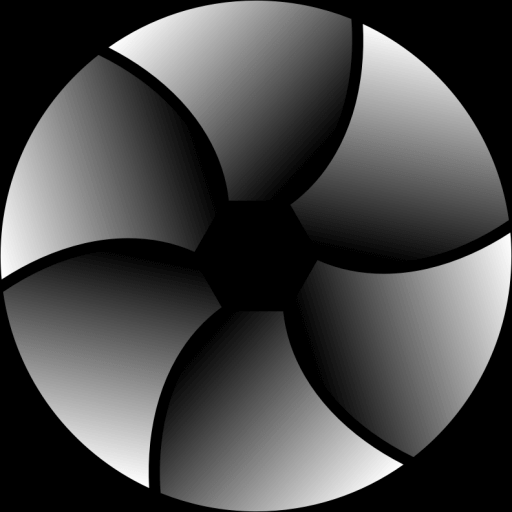
מצב סטנדרטי (מפת גובה)

במצב רגיל, הכלי שלנו בוחן את קובץ התמונה JPG שלך, ובהתבסס על עוצמת הבהירות של כל אחת מהן. פיקסל, יוצר פיקסל "תלת-ממדי" תואם שבו גובה הפיקסל נקבע על ידי עוצמת הארה של הפיקסל. פיקסל שחור ב-JPG שלך יהיה בגובה של 0 מ"מ ולא ייכלל במודל התלת-ממדי הסופי שנוצר; עם זאת, פיקסל לבן יהיה בגובה שתציין לאחר העלאת התמונה שלך. לכלי JPG יש אפשרות הפוך פלט אם ברצונך להפוך את חישובי גובה המודל. כאשר אפשרות זו נבחרת, פיקסל לבן יהיה בגובה של 0 מ"מ, ופיקסל שחור יהיה בגובה שציינת. מצב זה אידיאלי להמרת תמונות מפורטות מפת גובה תמונות למודלים תלת-ממדיים.

צורה פשוטה להמרה למפת גובה
מודל מפת גובה פשוט

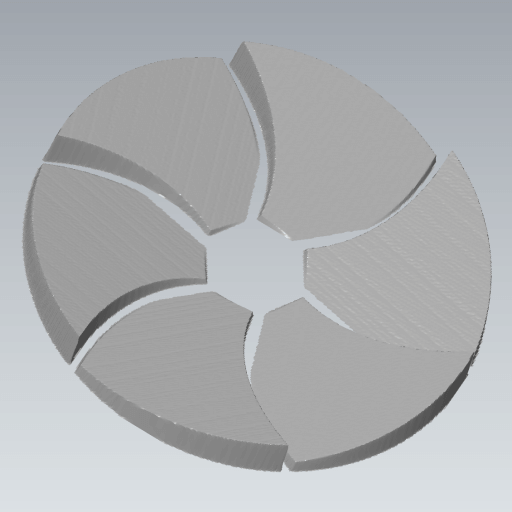
מצב אקסטרוד

במצב Extrude, הכלי שלנו מתנהג באופן דומה למצב Standard, אלא שהכלי מנסה למצוא צורות פשוטות בתמונה ומבצע... אקסטרוד פעולה על כל צורה שנמצאה. גובה הצורה המובלטת מבוסס שוב על עוצמת הארה של הפיקסל. מצב זה אידיאלי לתמונות פשוטות כגון לוגואים וצורות פשוטות אחרות כגון מטבעות (ראו את דוגמאות המטבעות שלנו בלשונית הספרייה).

צורה פשוטה לבליטה
צורה פשוטה של אקסטרודציה

המרת קובץ JPG שלך להדפסת תלת מימד

תוכנה המשמשת להכנת קובץ מודל 3D להדפסה, הידועה גם בתור תוכנת 3D slicer, אינה יכולה להדפיס ישירות קובצי תמונה 3D כגון JPG. זאת בשל העובדה שתוכנת חיתוך מיועדת לשימוש עם מודלים תלת מימדיים ולא עם תמונות דו מימד שטוחות.

תמונת מטבע פוקימון בגווני אפור

תמונת מטבע פוקימון בגווני אפור

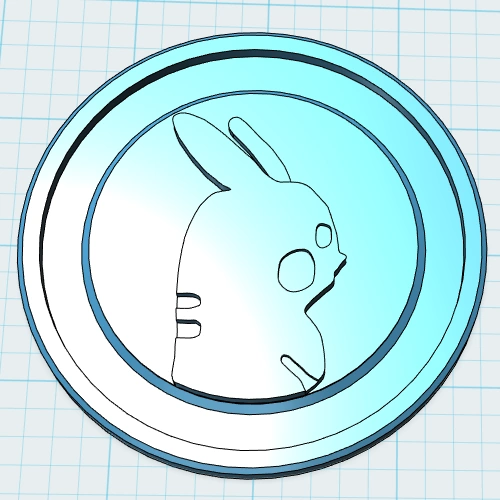
מטבע הפוקימון הוחלף לדגם תלת מימדי STL

מטבע הפוקימון הוחלף לדגם תלת מימדי STL

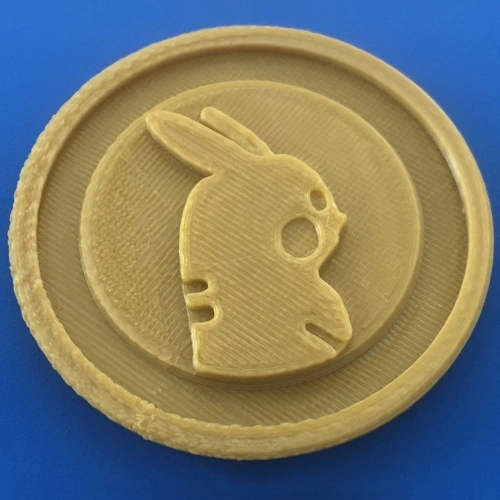
מטבע הפוקימון המודפס בתלת מימד

מטבע הפוקימון המודפס בתלת מימד

עם זאת, תוכנת Slicer יכולה לטפל בקבצים המעוצבים בתקן STL. הסיבה לכך היא שהפורמט STL תוכנן במיוחד כאמצעי אחסון והחלפה עבור מודלים הניתנים להדפסה בתלת מימד. שֶׁלָנוּ כלי המרה JPG ל-STL תחילה תיצור או א מפת גובה או א מודל תלת מימד משופע מקובץ התמונה JPG שלך. לאחר מכן ניתן לטעון את מודל התלת-ממד הזה לתוכנת הסלייסר שלך ולשלוח למדפסת התלת-ממד שלך להדפסה.

תמונה ל-STL שאלות נפוצות

מה הכלי הזה עושה?

הכלי שלנו ממיר נתוני תמונה (מפת סיביות) לגיאומטריה תלת-ממדית, אשר נשמרת לאחר מכן בפורמט הקובץ הנפוץ STL.

באילו קבצים הוא תומך?

הכלי JPG ל-STL יכול להמיר את הפורמטים הנפוצים ביותר של קבצי תמונה, כגון PNG, JPG או כל אחד מהפורמטים הנתמכים שלנו פורמטים של תמונה. הפלט מסופק בפורמט STL, שניתן להשתמש בו ברוב יישומי הגרפיקה התלת-ממדית.

כיצד הכלי מפרש את נתוני פיקסל התמונה?

גיאומטריה תלת מימדית נוצרת על סמך עוצמת הבהירות של כל אחד מהם פיקסל בתמונת המקור. לדוגמה, באמצעות הגדרות ברירת המחדל של הכלי, פיקסל שחור מייצג גובה פיקסל תלת-ממדי של 0 מ"מ, ופיקסל לבן מייצג גובה פיקסל תלת-ממדי של 10 מ"מ. צבעים בין אלה יומרו לפיקסל תלת מימדי בטווח זה.

מה עושה האפשרות "היפוך פלט"?

אפשרות זו הופכת את המרת טווח השחור ללבן, כך שכאשר אפשרות זו מוגדרת, פיקסל שחור יוצג כפיקסל תלת מימדי בגובה 10 מ"מ, ופיקסל לבן יוצג כ -0 מ"מ.

כיצד אוכל לשלוט בפרטי הדגם?

האפשרות "פרטים" מאפשרת לך לשלוט ברזולוציה של הקובץ STL שנוצר. פירוט נמוך ייצור את המודל במהירות ויביא לקובץ קטן יותר. יצירת האפשרות High ייקח זמן רב יותר ויכולה לגרום לקבצי הורדה גדולים מאוד.

מה עושה האפשרות "אפשר החלקה"?

עם אפשרות זו, הממיר JPG ל-STL ינסה להסיר או להחליק כל קוצים במודל התלת-ממד STL שיתקבל. עליות נגרמות בדרך כלל מפיקסלים סמוכים בעלי ניגודיות גבוהה בקובץ המקור JPG.

מהי הרזולוציה המקסימלית JPG שאני יכול להעלות?

ה-JPG שאתה מעלה יכול להיות בכל גודל; עם זאת, הכלי שלנו ישנה את גודל התמונה שלך למקסימום של 1200x1200 פיקסלים עבור כל התמונות שהועלו וגדולות מזה.

שאלות נפוצות אחרות

מהו קובץ STL?

פורמט הקובץ STL מתאר משטח משולש לא מובנה של המשולשים באמצעות מערכת קואורדינטות קרטזית תלת-ממדית. קבצי STL אינם מכילים מידע על קנה מידה, והיחידות הן שרירותיות. יש לנו תיאור מפורט יותר של קובץ STL שניתן למצוא באתר שלנו. קובץ STL עַמוּד.

לאילו פורמטים STL אני יכול להמיר?

הכלי שלנו ישמור את כל קבצי STL בפורמט בינארי. לחלופין, הכלי שלנו יאפשר לך לשמור בפורמט צבע לא סטנדרטי STL.

כיצד אוכל להמיר את קובץ ה-JPG שלי ל-STL?

ראשית, לחצו על כפתור "העלה...", ובחרו את קובץ ה-JPG להעלאה. ניתן גם לגרור ולשחרר את הקובץ לכלי. לאחר בחירת הקובץ, ניתן להגדיר את אפשרויות התצורה. לאחר השלמת ההמרה מ-JPG ל-STL, ניתן להוריד את קובץ ה-STL באופן מיידי.

כמה זמן לוקח להמיר את ה-JPG שלי ל-STL?

אנו שואפים לעבד את כל ההמרות מ-JPG ל-STL במהירות האפשרית. זה בדרך כלל לוקח כ-5 שניות, אך יכול להיות ארוך יותר עבור קבצים גדולים ומורכבים יותר, לכן אנא התאזרו בסבלנות.

כמה מדויקת ההמרה JPG ל-STL?

אנו שואפים ליצור את ההמרות המדויקות ביותר בעזרת הכלים שלנו. הכלים שלנו נמצאים בפיתוח מתמיד, כאשר תכונות ושיפורים חדשים מתווספים מדי שבוע.

האם זה בטוח להמיר את ה-JPG שלי ל-STL ב-ImageToStl.com?

כן, כמובן! אנחנו לא מאחסנים את קובץ ה-JPG שאתם שולחים לנו. קובץ ה-STL שנוצר, לאחר יצירתו, נשמר למשך 4 שעות לאחר העלאתו; לאחר זמן זה הוא נמחק, וקישור ההורדה לטווח קצר יפסיק לפעול. ניתן ליצור כתובת URL להורדה לטווח ארוך עם רוב הכלים, שתבטיח שהקובץ יישמר למשך 24 שעות, ותאפשר לכם להוריד את הקובץ כשיהיה לכם נוח. הכלים שלנו מגיעים גם עם כפתור מחיקה, המאפשר לכם למחוק את הקובץ באופן מיידי.

האם אני צריך מפרט גבוה. המחשב להשתמש בממיר JPG ל-STL?

לא. כל כלי ההמרה שלנו מעבדים את קובץ ה-JPG שלך בשרתי ההמרה הייעודיים שלנו, כלומר אתה יכול להשתמש בכלים שלנו במחשבים, מחשבים ניידים, טאבלטים ומכשירים ניידים בעלי מפרט נמוך ולקבל את קובץ ה-STL שהומר במהירות.

האם אוכל להמיר את ה-JPG שלי ל-STL ב-Windows, Linux, Android, iOS או Mac OS?

כן! כלי ההמרה שלנו מ-JPG ל-STL יפעל על כל מערכת עם דפדפן אינטרנט מודרני. אין צורך בתוכנה מיוחדת כדי להפעיל אף אחד מכלי ההמרה שלנו.

מה אם אני משתמש בחוסם פרסומות, האם זה ישפיע על הדברים?

כן. למרות שניתן להשתמש בחוסם פרסומות, אם אתם אוהבים את כלי ההמרה JPG שלנו, אנא שקלו להוסיף את האתר שלנו לרשימה הלבנה. כאשר חוסם פרסומות מופעל, ישנן מגבלות המרה מסוימות וייתכן שהגדרות מסוימות לא יהיו זמינות בעת השימוש בכלים שלנו. זמני העיבוד/המרה וההורדה יהיו גם ארוכים יותר.

האם אוכל לקבל תמיכה בהמרת ה-JPG שלי ל-STL?

כן. לאחר שהמרת את ה-JPG שלך ל-STL, ישנה אפשרות "משוב" בה תוכל להשתמש כדי ליידע אותנו על כל בעיה שנתקלת בה בעת המרת הקובץ.

© 2025 ImageToStl. המר את קובצי ה-PNG וה-JPG שלך לקבצי STL תלת-ממדיים.