JPG - STLHogyan kell használniEszközbeállításokFájlinformációFájl jellemzőkHogyan működik3D nyomtatásGYIKEgyéb JPG eszközökLegfrissebb hírek
nak nek

Ingyenesen konvertálhat JPG-t [x35-re

Használja ingyenes és gyors szolgáltatásainkat JPG hogy STL online eszköz a JPG kép STL formátumúra konvertálásához 3D modell fájl, amely alkalmas a kedvenc 3D szerkesztőprogramba való betöltésre, például Blender A (z) JPG - STL konverziós folyamat elindításához egyszerűen kattintson a Fájl feltöltése... gombra, és válassza ki az JPG fájlt. A kiválasztás után különféle beállításokat adhat meg a létrehozott 3D STL modell méretének és egyéb beállítások szabályozásához.

Kattintson a fenti „ Fájl feltöltése ” gombra a kezdéshez. Az JPG kép bármilyen felbontású lehet; azonban az eszköz átméretezi, hogy elférjen a 1000 x 1000 képpont méretén belül. Miután a JPG kép feltöltésre került, a lehető leggyorsabban feldolgozzuk. A kép végső 3D modellé alakításával kapcsolatos további információkért lásd az alábbi részt. Hogyan működik?.

Hogyan lehet online konvertálni az JPG-et STL-re?

Íme három egyszerű lépés egy STL fájl létrehozásához egy JPG fájlból.

Tölts fel egy JPG

Kattintson a "Fájl feltöltése" gombra, és válassza a JPG lehetőséget a feltöltéshez. A maximális fájlméret 100 MB.

Válassza ki a Beállításokat

Állítsa be a méreteket és az egyéb beállításokat, majd kattintson a "Konvertálás STL-re" gombra az JPG-nek STL-re való konvertálásához.

Töltsd le a STL fájlodat

Ha elkészült, kattintson a letöltési linkre, hogy megkapja STL fájlját.

JPG - STL átalakítási lehetőségek

Eszköz

Ez a beállítás lehetővé teszi annak megadását, hogy az JPG kép hogyan legyen konvertálva STL modellné. A Kihúzás opciók a képet 3D térbe extrudálják, míg a Standard opciók magasságtérkép folyamatot alkalmaznak a képen.

Az Extrude és Heightmap módok közötti különbségekkel kapcsolatos további információkért és néhány példáért tekintse meg Hogyan működik az Image to STL alatti szakaszban.

Részlet

A beállítás felhasználható a létrehozott végső STL modell részleteinek módosítására. A Közepes alapértelmezett beállítása jól működik a legtöbb Extrude és Heightmap konverzióhoz, a Magas beállítás pedig a nagyon részletes képfájlokhoz ajánlott.

Bázis hozzáadása

Ez a beállítás, ha nullánál nagyobb magasságot kap, arra utasítja az eszközt, hogy szilárd 3D alapot adjon a végső STL modellhez. A kiválasztott mértékegység az alap magasságát határozza meg.

Háttér eltávolítása

Ha ez az opció engedélyezve van, az eszköz automatikusan megpróbálja átlátszóvá tenni a kép hátterét.

Adja meg a Színt

Manuálisan adja meg a kép háttérszínét, ne pedig az eszközünk próbálja meg automatikusan kidolgozni.

Szín

Ha az eszköz nem tudja azonosítani a hátteret, és ismeri a háttérszínt, itt megadhatja.

Megértés

Ezzel az értékkel szabályozható a háttér eltávolítási tűrés. Minél nagyobb az érték, annál több háttér kerül eltávolításra.

A magasabb érték hasznos a simább eredmények eléréséhez, ha a kép az élsimított.

Kimenet megfordítása

Ha az Invert Output (Kimenet megfordítása ) opció be van jelölve, a képpontok fényereje megfordul, azaz a feketéből fehér lesz, a fehérből pedig fekete lesz, ami egy fordított 3D modellt eredményez.

Egységek

Ez a beállítás megadja az eszköznek, hogyan kell méretezni a végső 3D-s modellt, ha az alábbi beállításokat használja a Szélesség, Magasság és Mélység beállításoknál.

Színes fedvény feltöltése

Ha az Eszköz menü Color Extrude vagy Heightmap opcióit használja, opcionálisan feltölthet egy külön képet, amely felhasználható a 3D modell színezésére.

Színkonverzió

Ez a beállítás arra utasítja az eszközt, hogy hogyan értelmezze a kép pixeleinek színinformációit, és ezáltal befolyásolja a 3D STL modell létrehozását. A szürkeárnyalatos beállítást leggyakrabban magasságtérképekkel való munka során használják, kivéve, ha olyan speciális követelményekkel foglalkozik, amelyek színhasználatot tesznek szükségessé.

Hasonló színek egyesítése

Használja ezt az értéket hasonló színek egyesítéséhez; ez akkor hasznos, ha a kép gyenge minőségű. A nagyobb szám csökkentheti az élsimítás hatását az JPG képen.

Lyukcsökkentés

Ezzel a beállítással csökkenthető a 3D modellen belüli kis lyukak előfordulása, amelyeket a forrás JPG fájl kicsi, sötétebb területei okoznak, ami hasznos lehet olyan helyzetekben, amikor a forráskép nincs optimalizálva a eszköz.

Átlátszóság átalakítás

Ha az JPG fájlnak átlátszó háttere van, ez a beállítás utasíthatja az eszközt az átlátszóság kezelésére, és az átlátszóságot feketévé vagy fehérre alakítja át.

Simítás engedélyezése

Ha ez a beállítás engedélyezve van, a konvertáló eszköz megpróbálja kisimítani a 3D modellen belüli minden "tüskét", amelyet a kép egymáshoz közeli, kontrasztos képpontjai okoznak.

Z-tengelyes tükör

Ha ez az opció engedélyezett, az eszköz tükrözi a generált STL modell 3D geometriáját a Z tengely mentén.

Előnézet generálása

Ha azt szeretné, hogy az eszköz 3D-s előnézetet készítsen a modellről, válassza ezt a lehetőséget. Alapértelmezés szerint be van kapcsolva.

STL Formátum

Ezzel az opcióval finomhangolhatja az eszköz által használt STL formátumot. A bináris az alapértelmezett beállítás, mivel ez az STL fájl leggyakoribb formátuma, a másik két formátum támogatja a színeket, ami csak akkor hasznos, ha a 3D szerkesztő alkalmazás támogatja a színes STL modellfájlokat.

Normál értékeket generál

Ezzel a lehetőséggel arc- vagy csúcs (sima ) normálértékeket generálhat a végső 3D-s modellben. A Vertex normals sima megjelenést kölcsönöz a hálónak. Dönthet úgy, hogy nem hoz létre Normál fájlt a Nincs opcióval a fájlméret csökkentéséhez.
Fájlformátum-információk JPG-től STL-ig

KiterjesztésJPG
Teljes névJoint Photographic Experts Group
típusKép
Mime típusimage/jpeg
FormátumBinary
EszközökJPG Átalakítók, Hozzon létre Cookie Cuttert, Nézet JPG
NyitottPaint.NET, Photoshop

Leírás

Az JPG fájlformátum egy népszerű képformátum, amelyet leggyakrabban digitális fényképek tárolására használnak. A formátum megvalósítja a veszteséges tömörítés technológia, amely magas szintű fájltömörítést tesz lehetővé a képminőség csekély érzékelhető vesztesége mellett, így ideális formátum a fényképekhez.

Ez a formátum manapság az egyik leggyakrabban használt formátum az interneten, kis fájlméretének köszönhetően ideális webhelyek képeihez. Bár vannak újabb képformátumok, amelyek jobb tömörítést és minőséget kínálnak, az JPG még mindig ideális formátum a digitális fényképekhez.

KiterjesztésSTL
Teljes névStandard Triangle Language
típus3D modell
Mime típusapplication/vnd.ms-pki.stl
FormátumText & Binary
EszközökSTL Átalakítók, 3D modell Voxelizer, Hozzon létre STL animációt, Tömörítés STL, Szöveg a következőnek: STL, Nézet STL
NyitottBlender, Daz Studio, MeshLab, CAD Assistant

Leírás

Az STL fájlformátum gyökerei az 1980-as években nyúlnak vissza, és a 3D rendszerek natív fájlformátuma sztereolitográfiaCAD szoftver. A formátum háromszög alakú hálót határoz meg csúcsokkal és lapokkal, és népszerű formátum a megosztáshoz 3D nyomtatható modell fájlok.

Számos formátum próbálta kiterjeszteni az STL formátumot, nevezetesen a SolidView és a VisCAM, amelyek formátumai korlátozott 15 bites színinformációt tartalmaztak minden egyes hálófelülethez, amit a legtöbb modern 3D szoftver gyakran figyelmen kívül hagy. Az STL formátum lehet szöveges vagy bináris; eszközeink mindkét formátumot támogatni fogják.

STL Megjegyzések

A szabványos STL fájlformátum nem támogatja a színes felületeket, csúcsokat vagy textúra információkat. Az eszköz által generált STL fájl alapértelmezés szerint csak nyers háló/háromszög adatokat tartalmaz, ami tökéletes a 3D nyomtatáshoz.

Az eszköznek lehetősége van arra is, hogy a fájlt a színes arcokat támogató nem szabványos formátumok valamelyikébe mentse, mint például a VisCAM és a SolidView, amely tökéletes, ha az STL-t olyan szoftverben szeretné tovább feldolgozni, amely támogatja ezeket a formátumokat.

Támogatott funkciók

  • Hálós geometria
  • Arcszínek a VisCAM és SolidView formátumokon keresztül
  • A bináris és szöveges verziók támogatottak

JPG és STL jellemzők összehasonlítása


JPG Jellemzők

  • Támogatja a veszteséges tömörítést
  • Támogatja a veszteségmentes tömörítést
  • Támogatja az átláthatóságot
  • Támogatja a színpalettákat
  • Támogatja a monokróm (1 bites)
  • 16 színt támogat (4 bites)
  • 256 színt támogat (8 bites)
  • 16 millió színt támogat (24 bites)

STL Jellemzők

  • Háló geometria (csúcsok és lapok)
  • Vertex Normálok
  • Normál arc
  • Vertex színek
  • Arcanyagok (kivéve a textúrákat)
  • Textúrák
  • Pontfelhő
  • Több objektum fájlonként
  • Objektum átalakítások (fordítás, elforgatás és méretezés)
  • Csontok/Ízületek
  • Animációk
  • 3D nyomtatáshoz alkalmas

JPG konvertálása STL-re, hogyan működik?

Normál mód (Magasságtérkép)

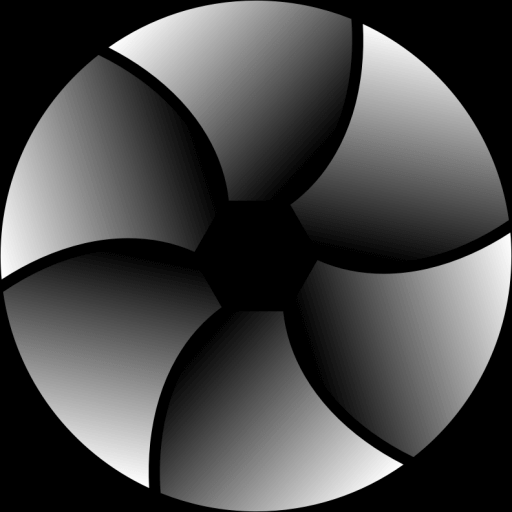
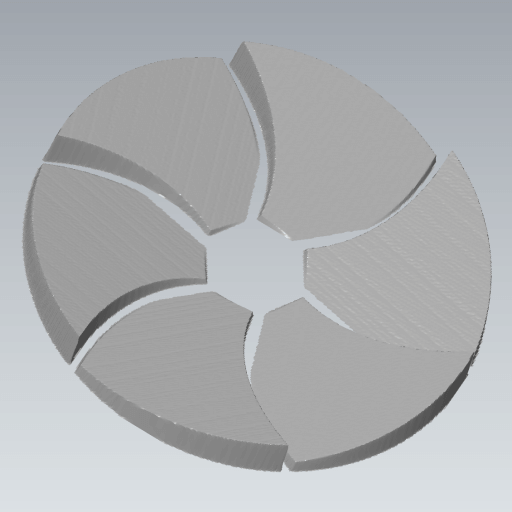
Normál módban az eszközünk megvizsgálja az JPG képfájlt, és az egyes elemek fényessége alapján pixel, létrehoz egy megfelelő „3D” képpontot, ahol a képpont magasságát a képpont fényessége határozza meg. Az JPG fájlban található fekete képpont magassága 0 mm lesz, és nem lesz benne a végső 3D-s modellben; azonban egy fehér képpont magassága a kép feltöltésekor megadott lesz. Az JPG eszköz rendelkezik egy „Kimenet invertálása” opcióval, ha meg szeretnéd fordítani a modell magasságának kiszámítását. Ha ezt az opciót választod, a fehér képpont magassága 0 mm lesz, a fekete képponté pedig a megadott magasságú. Ez a mód ideális részletes adatok konvertálásához. magasságtérkép képek 3D modellekbe alakítása.

Egyszerű alakzat magasságtérképké alakításához
Egyszerű magasságtérkép-modell

Extrudálási mód

Kihúzás módban az eszközünk hasonlóan viselkedik, mint a Normál mód, azzal a különbséggel, hogy az eszköz megpróbálja megtalálni az egyszerű alakzatokat a képen, és egy Kilök művelet bármely talált alakzaton. A kihúzott alakzat magassága ismét a pixel fényességén alapul. Ez a mód ideális egyszerű képekhez, például logókhoz és más egyszerű alakzatokhoz, például érmékhoz (lásd az érme példáinkat a könyvtár fülön).

Egyszerű alakzat kihúzásához
Egyszerű extrudált forma

JPG fájl konvertálása 3D nyomtatáshoz

A 3D-s modellfájl nyomtatásra való előkészítésére használt szoftver, amely 3D-s szeletelő szoftverként is ismert, nem képes közvetlenül 3D-s képfájlokat nyomtatni, például JPG. Ez annak a ténynek köszönhető, hogy a szeletelő szoftvert 3D-s modellekkel való használatra tervezték, nem pedig lapos 2D-s képekhez.

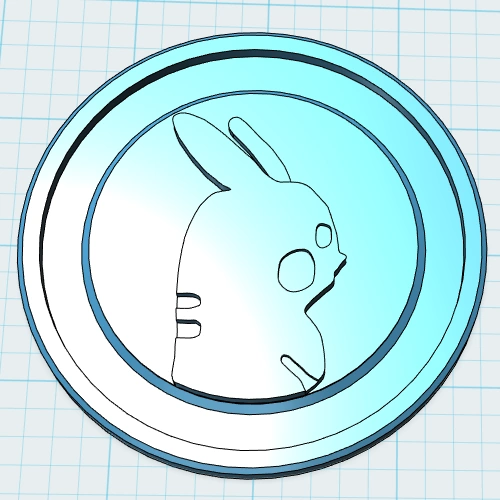
Szürkeárnyalatos Pokémon-érme képe

Szürkeárnyalatos Pokémon-érme képe

A Pokémon-érme egy 3D STL modellre extrudálva

A Pokémon-érme egy 3D STL modellre extrudálva

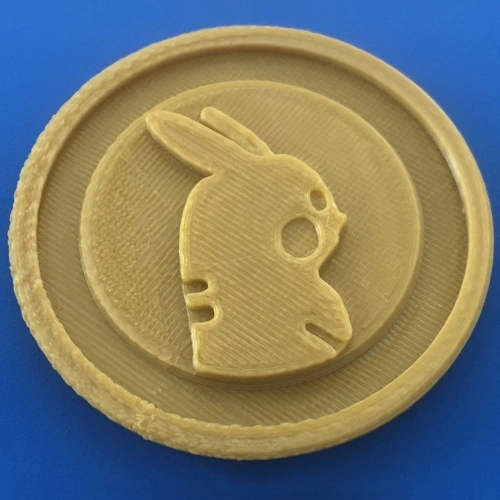
A 3D nyomtatott Pokémon érme

A 3D nyomtatott Pokémon érme

A szeletelő szoftver azonban képes kezelni az STL szabvány szerint formázott fájlokat. Ennek az az oka, hogy az STL formátumot kifejezetten a 3D nyomtatható modellek tárolására és cseréjére tervezték. A miénk JPG - STL konverziós eszköz először létrehoz vagy a magassági térkép vagy egy extrudált 3D modell JPG képfájlodból. Ezt a 3D-s modellt ezután betöltheti a szeletelő szoftverébe, és elküldheti a 3D nyomtatóra nyomtatásra.

Image to STL Gyakran Ismételt Kérdések

Mit csinál ez az eszköz?

Eszközünk a képadatokat (bittérképes) 3D-s geometriává alakítja, amelyet aztán a szokásos STL fájlformátumba mentünk.

Milyen fájlokat támogat?

Az JPG-ből STL eszköz a legelterjedtebb képfájlformátumokat konvertálhatja, mint például az PNG, JPG vagy bármelyik általunk támogatott képfájl képformátumok. A kimenet STL formátumban érhető el, amely a legtöbb 3D grafikus alkalmazásban használható.

Hogyan értelmezi az eszköz a képpontadatokat?

A 3D geometria mindegyik fényereje alapján jön létre pixel a forrás képen. Például az eszköz alapértelmezett beállításait használva a fekete képpont 0 mm- es 3D képpontmagasságot, a fehér képpont pedig a 10 mm -es 3D pixelmagasságot jelöli. A köztük lévő színek ebben a tartományban 3D képpontokká lesznek konvertálva.

Mit csinál az "Invert Output" opció?

Ez az opció megfordítja a fekete-fehér konverziót, így ezzel a beállítással a fekete képpont 10 mm magas 3D képpontként, a fehér képpont pedig 0 mm- esként jelenik meg.

Hogyan szabályozhatom a modell részleteit?

A "Részletek" opció lehetővé teszi a létrehozott STL fájl felbontásának szabályozását. Az alacsony részletgazdagság gyorsan generálja a modellt, és kisebb fájlt eredményez. A Magas opció létrehozása tovább tart, és nagyon nagy letöltési fájlokat eredményezhet.

Mit csinál az "Enable Smoothing" opció?

Ezzel az opcióval az JPG–STL konverter megkísérli eltávolítani vagy kisimítani az eredményül kapott STL 3D-s modellben a kiugrásokat. A kiugrásokat általában az JPG forrásfájl erősen kontrasztos szomszédos képpontjai okozzák.

Mekkora a maximális JPG felbontás, amit feltölthetek?

A feltöltött JPG bármilyen méretű lehet; eszközünk azonban legfeljebb 1200x1200 képpontra méretezi át a képet minden ennél nagyobb feltöltött képnél.

Egyéb gyakran ismételt kérdések

Mi az STL fájl?

Az STL fájlformátum a háromszögek strukturálatlan háromszögelési felületét írja le egy 3D-s derékszögű koordinátarendszer segítségével. Az STL fájlok nem tartalmaznak méretarány-információkat, és a mértékegységek tetszőlegesek. Az STL fájl részletesebb leírása megtalálható a következő címen:STL fájl oldal.

Milyen STL formátumokba konvertálhatok?

Eszközünk az összes STL fájlt bináris formátumban menti. Opcionálisan eszközünk lehetővé teszi a nem szabványos színes STL formátumban történő mentést.

Hogyan konvertálhatom JPG fájlomat STL-re?

Először kattintson a „Feltöltés...” gombra, és válassza ki a feltölteni kívánt JPG fájlt. A fájlt áthúzhatja az eszközre is. Miután kiválasztotta a fájlt, megadhatja a konfigurációs beállításokat. Amikor az JPG - STL konverzió befejeződött, azonnal letöltheti az STL fájlt.

Mennyi ideig tart az JPG-emet STL-re konvertálni?

Célunk, hogy az összes JPG-ről STL-ra történő konverziót a lehető leggyorsabban feldolgozzuk. Ez általában körülbelül 5 másodpercet vesz igénybe, de nagyobb, összetettebb fájlok esetén több is lehet, ezért kérjük, legyen türelmes.

Mennyire pontos az JPG-ből STL konverzió?

Eszközeinkkel a lehető legpontosabb konverziókat szeretnénk elérni. Eszközeinket folyamatosan fejlesztjük, minden héten új funkciókkal és fejlesztésekkel bővülünk.

Biztonságos az JPG-emet STL-re konvertálni az ImageToStl.com webhelyen?

Igen, természetesen! A beküldött JPG fájlt nem tároljuk. A létrehozott STL fájlt a feltöltés után 4 órán át tároljuk; ezután törlésre kerül, és a rövid távú letöltési link nem fog működni. A legtöbb eszközzel létrehozhatsz hosszú távú letöltési URL-t, amely biztosítja a fájl 24 órás megőrzését, így kényelmesen letöltheted a fájlt. Eszközeinkhez tartozik egy Törlés gomb is, amellyel azonnal törölheted a fájlt.

Szükségem van-e csúcsminőségűre? számítógép az JPG-STL átalakító használatához?

Nem. Minden konvertáló eszközünk a (z) JPG fájlt dedikált konvertáló szervereinken dolgozza fel, ami azt jelenti, hogy eszközeinket alacsony specifikációjú számítógépeken, laptopokon, táblagépeken és mobileszközökön is használhatja, és gyorsan megkapja a konvertált STL fájlt.

Átalakíthatom JPG-emet STL-re Windows, Linux, Android, iOS vagy Mac OS rendszeren?

Igen! Az JPG-ről STL-ra konvertáló eszközünk bármilyen rendszeren fut, modern webböngészővel. Nincs szükség speciális szoftverre egyik konvertáló eszközünk futtatásához sem.

Mi van, ha reklámblokkolót használok, ez hatással lesz a dolgokra?

Igen. Bár használhatsz hirdetésblokkolót, ha tetszik az JPG konverziós eszközünk, kérjük, fontold meg weboldalunk fehérlistára helyezését. Ha a hirdetésblokkoló engedélyezve van, vannak konverziós korlátok, és bizonyos beállítások nem biztos, hogy elérhetők lesznek eszközeink használatakor. A feldolgozási/konverziós és letöltési idők is hosszabbak lesznek.

Kaphatok támogatást JPG-em STL-re való átalakításához?

Igen. Miután átkonvertáltad az JPG-et STL-ra, van egy „Visszajelzés” opció, amellyel jelezheted nekünk a fájl konvertálása során felmerült problémákat.

© 2025 ImageToStl. Alakítsa át PNG és JPG fájljait 3D STL fájlokká.