Brug vores gratis og hurtige JPG til STL onlineværktøj til at konvertere dit JPG-billede til et STL3D-model fil, der er egnet til indlæsning i dit foretrukne 3D-redigeringsprogram, f.eks. Blender For at starte konverteringsprocessen fra JPG til STL skal du blot klikke på knappen Upload en fil... og vælge din JPG-fil. Når du har valgt dette, kan du indstille forskellige indstillinger for at kontrollere størrelsen på den genererede 3D-model STL og andre indstillinger.
Klik på knappen " Upload en fil " ovenfor for at begynde. Dit JPG-billede kan have en hvilken som helst opløsning; værktøjet vil dog tilpasse størrelsen, så det passer inden for 1000 x 1000 pixels. Når dit JPG-billede er blevet uploadet, vil det blive behandlet så hurtigt som muligt. For mere information om, hvordan dit billede konverteres til den endelige 3D-model, se venligst afsnittet nedenfor. Hvordan fungerer det?.
Her er tre enkle trin til at oprette en STL-fil fra en JPG-fil.
Denne indstilling giver dig mulighed for at angive, hvordan dit JPG-billede konverteres til en STL-model. Ekstruderingsindstillingerne vil ekstrudere dit billede ind i 3D-rum, mens standardindstillingerne vil anvende en højdekortproces på dit billede.
For mere information om forskellene mellem Extrude- og Heightmap -tilstandene og for at se nogle eksempler, se venligst vores Hvordan virker billede til STL afsnit nedenfor.
Indstillingen kan bruges til at ændre detaljerne i den endelige STL-model, der oprettes. Standardindstillingen Medium fungerer godt for de fleste Extrude- og Heightmap-konverteringer, med indstillingen High, der anbefales til meget detaljerede billedfiler.
Denne indstilling, når den gives en højde på mere end nul, vil instruere værktøjet om at tilføje en solid 3D-base til den endelige STL-model. Den valgte måleenhed angiver højden af basen.
Når denne indstilling er aktiveret, vil værktøjet automatisk forsøge at gøre baggrunden for dit billede gennemsigtig.
Angiv manuelt dit billedes baggrundsfarve i stedet for, at vores værktøj automatisk forsøger at finde ud af det.
Hvis værktøjet ikke er i stand til at identificere baggrunden, og du kender baggrundsfarven, kan du angive den her.
Denne værdi kan justeres for at kontrollere baggrundsfjernelsestolerancen. Jo højere værdi, jo mere baggrund fjernes.
En højere værdi er nyttig til at skabe jævnere resultater, hvis dit billede er anti-aliased.
Når indstillingen Invert Output er markeret, vendes pixellysstyrken, dvs. sort bliver hvid og hvid bliver sort, hvilket resulterer i en 3D-model, der er omvendt.
Denne indstilling fortæller værktøjet, hvordan den endelige 3D-model skal dimensioneres, når du bruger indstillingerne nedenfor for indstillinger for bredde, højde og dybde.
Når du bruger enten Color Extrude eller Heightmap mulighederne i Tool menuen, kan du eventuelt uploade et separat billede, der kan bruges til at farvelægge din 3D model.
Denne indstilling instruerer værktøjet i, hvordan farveinformationen for pixels i dit billede skal fortolkes, og derved påvirke oprettelsen af 3D STL-modellen. Gråtoneindstillingen er mest brugt, når du arbejder med højdekort, medmindre du har at gøre med specifikke krav, der nødvendiggør brug af farve.
Brug denne værdi til at flette lignende farver; dette er nyttigt, hvis billedet er af lav kvalitet. Et højere tal kan hjælpe med at reducere virkningerne af anti-aliasing i JPG-billedet.
Med denne indstilling er det muligt at reducere inklusion af små huller i 3D-modellen forårsaget af små, mørkere områder af kildefilen JPG, hvilket kan være nyttigt i situationer, hvor kildebilledet ikke er blevet optimeret til brug med værktøj.
Når din JPG-fil har en gennemsigtig baggrund, kan denne mulighed instruere værktøjet om, hvordan man behandler gennemsigtigheden, med gennemsigtigheden konverteret til enten sort eller hvid.
Når denne indstilling er aktiveret, vil konverteringsværktøjet forsøge at udjævne eventuelle "spidser" i 3D-modellen, der er forårsaget af kontrasterende pixels i billedet, der er tæt på hinanden.
Med denne indstilling aktiveret vil værktøjet spejle 3D-geometrien af den genererede STL-model langs Z-aksen.
Hvis du gerne vil have værktøjet til at lave et 3D-eksempel på din model, skal du vælge denne mulighed. Den er som standard slået til.
Du kan bruge denne mulighed til at finjustere STL-formatet, som værktøjet bruger. Binær er standardindstillingen, da dette er det mest almindelige format for STL fil, med de to andre formater, der understøtter farve, hvilket kun er nyttigt, hvis dit 3D-redigeringsprogram understøtter farve STL modelfiler.
Brug denne mulighed til at generere ansigts- eller top- (glatte ) normaler i den endelige 3D-model. Vertex normaler giver nettet et glat udseende. Du kan vælge ikke at oprette Normaler ved at bruge indstillingen Ingen for at reducere filstørrelsen.
| Udvidelse | JPG |
| Fulde navn | Joint Photographic Experts Group |
| Type | Billede |
| Mime Type | image/jpeg |
| Format | Binary |
| Værktøjer | JPG Omformere, Lav en cookie-udstikker, Se JPG |
| Åben med | Paint.NET, Photoshop |
Filformatet JPG er et populært billedformat, der oftest bruges til lagring af digitale fotografier. Formatet implementerer en tabsgivende kompression teknologi, der giver mulighed for høje niveauer af filkomprimering med lidt mærkbart tab af billedkvalitet, hvilket gør det til et ideelt format til fotografier.
Dette format er et af de mest brugte på internettet i dag, med dets små filstørrelser, der gør det ideelt til webstedsbilleder. Selvom der er nyere billedformater, der kan tilbyde højere komprimering og kvalitet, er JPG stadig et ideelt format til digitale fotos.
| Udvidelse | STL |
| Fulde navn | Standard Triangle Language |
| Type | 3D model |
| Mime Type | application/vnd.ms-pki.stl |
| Format | Text & Binary |
| Værktøjer | STL Omformere, 3D-model Voxelizer, Opret STL animation, Komprimer STL, Tekst til STL, Se STL |
| Åben med | Blender, Daz Studio, MeshLab, CAD Assistant |
STL-filformatet har sine rødder i 1980'erne og er det oprindelige filformat for 3D-systemer stereolitografiCAD software. Formatet definerer et trekantet mesh med spidser og ansigter og er et populært format til deling 3D printbar model filer.
Der var flere formater, der forsøgte at udvide STL-formatet, nemlig SolidView og VisCAM, hvis formater omfattede begrænset 15-bit farveinformation for hver maskeflade, som ofte ignoreres af de fleste moderne 3D-software. STL-formatet kan være enten tekst eller binært; vores værktøjer understøtter begge formater.
Standard STL-filformatet understøtter ikke farvede ansigter, hjørner eller teksturoplysninger. STL-filen, der genereres af værktøjet, vil som standard kun indeholde rå mesh/trekantdata, hvilket er perfekt til 3D-print.
Værktøjet har også mulighed for at gemme filen i et af de ikke-standardformater, der understøtter farvede ansigter, såsom VisCAM og SolidView, hvilket er perfekt, hvis du vil viderebehandle STL'en i software, der understøtter disse formater.
I standardtilstand undersøger vores værktøj din JPG billedfil og baseret på lysstyrken af hver enkelt pixel, opretter en tilsvarende "3D"-pixel, hvor pixelens højde bestemmes af pixelens lysstyrke. En sort pixel i din JPG vil have en højde på 0 mm og vil ikke blive inkluderet i den endelige 3D-genererede model. En hvid pixel vil dog have en højde, som du angiver, når dit billede er uploadet. JPG-værktøjet har en indstilling til at invertere output, hvis du ønsker at vende beregningerne af modelhøjden om. Når denne indstilling er valgt, vil en hvid pixel have en højde på 0 mm, og en sort pixel vil have den højde, du har angivet. Denne tilstand er ideel til konvertering af detaljerede højdekort billeder til 3D-modeller.


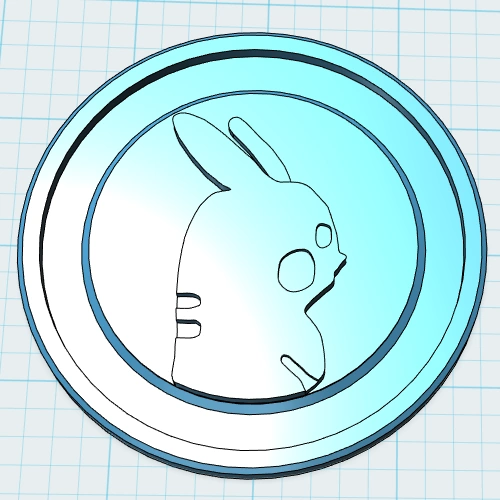
I Ekstruderingstilstand opfører vores værktøj sig på samme måde som Standardtilstand, bortset fra at værktøjet forsøger at finde simple former i dit billede og udfører en Ekstruder operation på enhver funden form. Højden på den ekstruderede form er igen baseret på pixellysstyrken. Denne tilstand er ideel til simple billeder såsom logoer og andre simple former såsom mønter (se vores mønteksempler i fanen Bibliotek).


Software, der bruges til at forberede en 3D-modelfil til udskrivning, som også er kendt som 3D-slicer-software, kan ikke direkte 3D-printe billedfiler såsom JPG. Dette skyldes det faktum, at udskæringssoftware er designet til brug med 3D-modeller frem for flade 2D-billeder.

Et Pokémon-møntbillede i gråtoner

Pokémon-mønten ekstruderet til en 3D STL-model

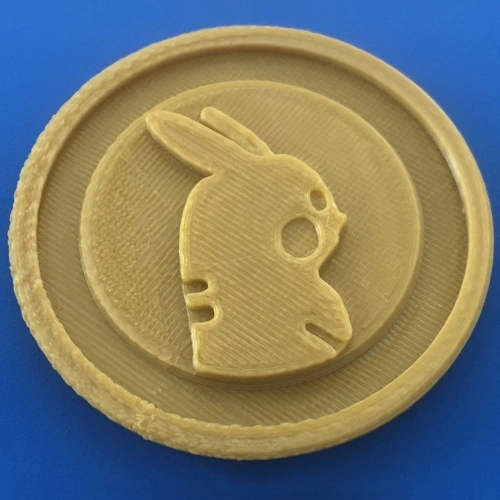
Den 3D-printede Pokémon-mønt
Slicer-software kan dog håndtere filer formateret til STL-standarden. Dette skyldes, at STL-formatet er specielt designet som et medium til lagring og udveksling af 3D-printbare modeller. Vores JPG til STL konverteringsværktøj vil først oprette enten en højdekort eller en ekstruderet 3D-model fra din JPG billedfil. Denne 3D-model kan derefter indlæses i din slicer-software og sendes til din 3D-printer til udskrivning.
Vores værktøj konverterer billeddata (bitmap) til 3D-geometri, som derefter gemmes i det almindelige STL-filformat.
Værktøjet JPG til STL kan konvertere de mest almindelige billedfilformater, såsom PNG, JPG eller en af vores understøttede billedformater. Outputtet leveres i STL-format, som kan bruges i de fleste 3D-grafikapplikationer.
3D-geometri er skabt baseret på lysstyrken af hver pixel i kildebilledet. Ved at bruge standardværktøjsindstillingerne repræsenterer en sort pixel en 3D-pixelhøjde på 0 mm, og en hvid pixel repræsenterer en 3D-pixelhøjde på 10 mm. Farver mellem disse vil blive konverteret til en 3D-pixel i dette interval.
Denne indstilling vender sort-til-hvid-områdets konvertering om, så med denne indstilling vil en sort pixel blive gengivet som en 3D-pixel på 10 mm i højden, og en hvid pixel vil blive gengivet som 0 mm.
Indstillingen "Detaljer" giver dig mulighed for at kontrollere opløsningen af den oprettede STL-fil. Lav detalje vil generere modellen hurtigt og resultere i en mindre fil. Indstillingen Høj vil tage længere tid at generere og kan resultere i meget store downloadfiler.
Med denne mulighed vil JPG til STL-konverteren forsøge at fjerne eller udjævne eventuelle spidser i den resulterende STL 3D-model. Pigge er normalt forårsaget af stærkt kontrasterende tilstødende pixels i kildefilen JPG.
Det JPG du uploader kan have en hvilken som helst størrelse; vores værktøj vil dog ændre størrelsen på dit billede til et maksimum på 1200x1200 pixels for alle uploadede billeder, der er større end dette.
Filformatet STL beskriver en ustruktureret trianguleret overflade af trekanterne ved hjælp af et 3D kartesisk koordinatsystem. STL-filer indeholder ingen skalaoplysninger, og enhederne er vilkårlige. Vi har en mere detaljeret beskrivelse af en STL-fil, som kan findes på vores STL fil side.
Vores værktøj gemmer alle STL-filer i binært format. Valgfrit giver vores værktøj dig mulighed for at gemme i det ikke-standardiserede farveformat STL.
Klik først på knappen "Upload...", og vælg din JPG-fil, der skal uploades. Du kan også trække og slippe din fil over i værktøjet. Når din fil er valgt, kan du angive eventuelle konfigurationsindstillinger. Når konverteringen fra JPG til STL er fuldført, kan du downloade din STL-fil med det samme.
Vi bestræber os på at behandle alle konverteringer fra JPG til STL så hurtigt som muligt. Dette tager normalt omkring 5 sekunder, men det kan være længere for større og mere komplekse filer, så vær tålmodig.
Vi stræber efter at skabe de mest præcise konverteringer med vores værktøjer. Vores værktøjer er under konstant udvikling med nye funktioner og forbedringer, der tilføjes hver uge.
Ja, selvfølgelig! Vi gemmer ikke den JPG-fil, du sender til os. Den resulterende STL-fil gemmes i 4 timer efter upload, når den er oprettet. Derefter slettes den, og det kortvarige downloadlink vil ikke længere virke. Du kan oprette en langtidsdownload-URL med de fleste værktøjer, der sikrer, at filen gemmes i 24 timer, så du kan downloade filen, når det passer dig. Vores værktøjer leveres også med en sletteknap, der giver dig mulighed for at slette filen med det samme.
Nej. Alle vores konverteringsværktøjer behandler din JPG-fil på vores dedikerede konverteringsservere, hvilket betyder, at du kan bruge vores værktøjer på computere med lav specifikationer, bærbare computere, tablets og mobile enheder og modtage din konverterede STL-fil hurtigt.
Ja! Vores JPG til STL-værktøj kører på ethvert system med en moderne webbrowser. Der kræves ingen specialiseret software for at køre nogen af vores konverteringsværktøjer.
Ja. Selvom du kan bruge en annonceblokering, kan du overveje at hvidliste vores hjemmeside, hvis du kan lide vores JPG konverteringsværktøj. Når en annonceblokering er aktiveret, er der visse konverteringsgrænser, og nogle indstillinger er muligvis ikke tilgængelige, når du bruger vores værktøjer. Behandlings-/konverterings- og downloadtider vil også være længere.
Ja. Når du har konverteret din JPG til STL, er der en "Feedback"-mulighed, som du kan bruge til at give os besked om eventuelle problemer, du er stødt på under konverteringen af din fil.
© 2025 ImageToStl. Konverter dine PNG- og JPG-filer til 3D STL-filer.