ใช้ของเราฟรีและรวดเร็ว JPG ถึง STL เครื่องมือออนไลน์เพื่อแปลงภาพ JPG ของคุณเป็น STLแบบจำลอง 3 มิติ ไฟล์ที่เหมาะสำหรับการโหลดลงในแพ็คเกจแก้ไข 3D ที่คุณชื่นชอบ เช่น Blender ในการเริ่มกระบวนการแปลงไฟล์ JPG เป็น STL เพียงคลิกปุ่ม อัปโหลดไฟล์... และเลือกไฟล์ JPG ของคุณ เมื่อเลือกแล้ว คุณจะสามารถตั้งค่าตัวเลือกต่างๆ เพื่อควบคุมขนาดของโมเดล 3 มิติ STL ที่สร้างขึ้นและตัวเลือกอื่นๆ ได้
คลิกปุ่ม " อัปโหลดไฟล์ " ด้านบนเพื่อเริ่มต้น รูปภาพ JPG ของคุณสามารถใช้ความละเอียดใดก็ได้ แต่เครื่องมือจะปรับขนาดให้พอดีกับ 1000 x 1000 พิกเซล เมื่ออัปโหลดรูปภาพ JPG แล้ว ระบบจะประมวลผลโดยเร็วที่สุด สำหรับข้อมูลเพิ่มเติมเกี่ยวกับการแปลงรูปภาพของคุณเป็นโมเดล 3 มิติขั้นสุดท้าย โปรดดูส่วนด้านล่าง มันทำงานอย่างไร? -
ต่อไปนี้เป็นขั้นตอนง่ายๆ สามขั้นตอนในการสร้างไฟล์ STL จากไฟล์ JPG
การตั้งค่านี้ช่วยให้คุณระบุวิธีการแปลงรูปภาพ JPG ของคุณเป็นรูปแบบ STL ตัวเลือก Extrude จะอัดรูปภาพของคุณลงในพื้นที่ 3D ในขณะที่ตัวเลือก Standard จะใช้กระบวนการแผนที่ความสูงกับรูปภาพของคุณ
สำหรับข้อมูลเพิ่มเติมเกี่ยวกับความแตกต่างระหว่างโหมด Extrude และ Heightmap และดูตัวอย่าง โปรดดูของเรา Image to STL ทำงานอย่างไร ส่วนด้านล่าง
การตั้งค่านี้สามารถใช้เพื่อแก้ไขรายละเอียดของโมเดล STL สุดท้ายที่สร้างขึ้นได้ การตั้งค่าเริ่มต้นของ Medium ทำงานได้ดีสำหรับการแปลง Extrude และ Heightmap ส่วนใหญ่ โดยแนะนำให้ใช้การตั้งค่า High สำหรับไฟล์ภาพที่มีรายละเอียดสูง
การตั้งค่านี้ เมื่อกำหนดความสูงมากกว่าศูนย์ จะสั่งให้เครื่องมือเพิ่มฐาน 3 มิติที่มั่นคงให้กับโมเดล STL สุดท้าย หน่วยวัดที่เลือกจะระบุความสูงของฐาน
เมื่อเปิดใช้งานตัวเลือกนี้ เครื่องมือจะพยายามทำให้พื้นหลังของรูปภาพของคุณโปร่งใสโดยอัตโนมัติ
ระบุสีพื้นหลังรูปภาพของคุณด้วยตนเอง แทนที่จะใช้เครื่องมือของเราที่จะพยายามทำให้สีนั้นออกมาโดยอัตโนมัติ
หากเครื่องมือไม่สามารถระบุพื้นหลังได้และคุณทราบสีพื้นหลัง คุณสามารถระบุได้ที่นี่
ค่านี้สามารถปรับได้เพื่อควบคุมความทนทานต่อการลบพื้นหลัง ยิ่งค่าสูง พื้นหลังก็จะยิ่งถูกลบออกมากขึ้น
ค่าที่สูงกว่าจะเป็นประโยชน์ในการสร้างผลลัพธ์ที่นุ่มนวลขึ้นหากภาพของคุณเป็นเช่นนั้น ต่อต้านนามแฝง -
เมื่อเลือกตัวเลือก Invert Output ความสว่างของพิกเซลจะกลับด้าน กล่าวคือ สีดำจะกลายเป็นสีขาวและสีขาวจะกลายเป็นสีดำ ส่งผลให้ได้โมเดล 3 มิติที่กลับด้าน
การตั้งค่านี้จะบอกเครื่องมือถึงวิธีการปรับขนาดโมเดล 3D สุดท้าย เมื่อใช้การตั้งค่าด้านล่างสำหรับการตั้งค่า ความกว้างความสูง และ ความลึก
เมื่อใช้ตัวเลือก Color Extrude หรือ Heightmap ภายในเมนู Tool คุณสามารถเลือกอัปโหลดรูปภาพแยกต่างหากที่สามารถใช้เพื่อกำหนดสีสันให้กับโมเดล 3D ของคุณได้
การตั้งค่านี้จะแนะนำเครื่องมือเกี่ยวกับวิธีตีความข้อมูลสีของพิกเซลในภาพของคุณ ซึ่งจะส่งผลต่อการสร้างแบบจำลอง 3 มิติ STL ตัวเลือกระดับสีเทามักใช้เมื่อทำงานกับแผนที่ความสูง เว้นแต่ว่าคุณกำลังเผชิญกับข้อกำหนดเฉพาะที่จำเป็นต้องใช้สี
ใช้ค่านี้เพื่อรวมสีที่คล้ายกัน สิ่งนี้มีประโยชน์หากรูปภาพมีคุณภาพต่ำ ตัวเลขที่สูงขึ้นจะช่วยลดผลกระทบของการลดรอยหยักในภาพ JPG ได้
ด้วยการตั้งค่านี้ เป็นไปได้ที่จะลดการรวมรูเล็กๆ ภายในโมเดล 3 มิติที่เกิดจากพื้นที่ขนาดเล็กและมืดกว่าของไฟล์ต้นฉบับ JPG ซึ่งจะมีประโยชน์ในสถานการณ์ที่รูปภาพต้นฉบับไม่ได้รับการปรับให้เหมาะสมเพื่อใช้กับ เครื่องมือ.
เมื่อไฟล์ JPG ของคุณมีพื้นหลังโปร่งใส ตัวเลือกนี้สามารถแนะนำเครื่องมือเกี่ยวกับวิธีการจัดการความโปร่งใส โดยแปลงความโปร่งใสเป็นสีดำหรือสีขาว
เมื่อเปิดใช้งานการตั้งค่านี้ เครื่องมือแปลงจะพยายามทำให้ "เดือย" ใดๆ ภายในโมเดล 3 มิติเรียบขึ้น ซึ่งเกิดจากพิกเซลที่ตัดกันในรูปภาพอยู่ใกล้กัน
เมื่อเปิดใช้งานตัวเลือกนี้ เครื่องมือจะจำลองเรขาคณิต 3 มิติของโมเดล STL ที่สร้างขึ้นตามแนวแกน Z
หากคุณต้องการให้เครื่องมือสร้างการแสดงตัวอย่างโมเดล 3 มิติของคุณ โปรดเลือกตัวเลือกนี้ มันเปิดอยู่ตามค่าเริ่มต้น
คุณสามารถใช้ตัวเลือกนี้เพื่อปรับแต่งรูปแบบ STL ที่เครื่องมือใช้ ไบนารี่เป็นตัวเลือกเริ่มต้น เนื่องจากเป็นรูปแบบไฟล์ STL ที่พบบ่อยที่สุด โดยอีกสองรูปแบบรองรับสี ซึ่งจะมีประโยชน์เฉพาะในกรณีที่แอปพลิเคชันแก้ไข 3D ของคุณรองรับไฟล์โมเดลสี STL
ใช้ตัวเลือกนี้เพื่อสร้างค่าปกติ ของหน้า หรือ จุดยอด (เรียบ ) ในแบบจำลอง 3 มิติขั้นสุดท้าย ค่าปกติของจุดยอดจะทำให้ตาข่ายมีลักษณะเรียบ คุณสามารถเลือกที่จะไม่สร้างค่าปกติได้โดยใช้ตัวเลือก None เพื่อลดขนาดไฟล์
| ส่วนขยาย | JPG |
| ชื่อเต็ม | Joint Photographic Experts Group |
| พิมพ์ | ภาพ |
| ประเภทไมม์ | image/jpeg |
| รูปแบบ | Binary |
| เครื่องมือ | JPG ตัวแปลง, สร้างเครื่องตัดคุกกี้, ดู JPG |
| เปิดด้วย | Paint.NET, Photoshop |
รูปแบบไฟล์ JPG เป็นรูปแบบภาพยอดนิยมที่ใช้กันมากที่สุดสำหรับการจัดเก็บภาพถ่ายดิจิทัล รูปแบบการใช้งานก การสูญเสียการบีบอัด เทคโนโลยีที่ช่วยให้สามารถบีบอัดไฟล์ในระดับสูงโดยสูญเสียคุณภาพของภาพเพียงเล็กน้อย ทำให้เป็นรูปแบบที่เหมาะสำหรับภาพถ่าย
รูปแบบนี้เป็นหนึ่งในรูปแบบที่ใช้กันมากที่สุดบนอินเทอร์เน็ตในปัจจุบัน ด้วยขนาดไฟล์ที่เล็กทำให้เหมาะสำหรับภาพเว็บไซต์ แม้ว่าจะมีรูปแบบรูปภาพใหม่ๆ ที่อาจให้การบีบอัดและคุณภาพที่สูงกว่า แต่ JPG ยังคงเป็นรูปแบบที่เหมาะสำหรับภาพถ่ายดิจิทัล
| ส่วนขยาย | STL |
| ชื่อเต็ม | Standard Triangle Language |
| พิมพ์ | โมเดล 3 มิติ |
| ประเภทไมม์ | application/vnd.ms-pki.stl |
| รูปแบบ | Text & Binary |
| เครื่องมือ | STL ตัวแปลง, ว็อกเซไลเซอร์โมเดล 3 มิติ, สร้าง STL ภาพเคลื่อนไหว, บีบอัด STL, ข้อความเป็น STL, ดู STL |
| เปิดด้วย | Blender, Daz Studio, MeshLab, CAD Assistant |
รูปแบบไฟล์ STL มีรากฐานมาตั้งแต่ปี 1980 และเป็นรูปแบบไฟล์ดั้งเดิมสำหรับระบบ 3D ภาพสามมิติแคนาดา ซอฟต์แวร์. รูปแบบนี้กำหนดตาข่ายสามเหลี่ยมที่มีจุดยอดและใบหน้า และเป็นรูปแบบยอดนิยมสำหรับการแบ่งปัน พิมพ์ 3 มิติได้ ไฟล์โมเดล
มีหลายรูปแบบที่พยายามขยายรูปแบบ STL ได้แก่ SolidView และ VisCAM ซึ่งมีรูปแบบที่รวมข้อมูลสี 15 บิตที่จำกัดสำหรับแต่ละหน้าตาข่าย ซึ่งมักถูกละเลยโดยซอฟต์แวร์ 3D ที่ทันสมัยที่สุด รูปแบบ STL อาจเป็นได้ทั้งข้อความหรือไบนารี เครื่องมือของเราจะรองรับทั้งสองรูปแบบ
รูปแบบไฟล์ STL มาตรฐานไม่รองรับข้อมูลใบหน้าที่มีสี จุดยอด หรือพื้นผิว ไฟล์ STL ที่สร้างโดยเครื่องมือจะมีเฉพาะข้อมูล mesh/triangle แบบดิบตามค่าเริ่มต้น ซึ่งเหมาะสำหรับการพิมพ์ 3D
เครื่องมือนี้ยังมีตัวเลือกในการบันทึกไฟล์เป็นรูปแบบที่ไม่ได้มาตรฐานซึ่งรองรับใบหน้าที่มีสี เช่น VisCAM และ SolidView ซึ่งเหมาะอย่างยิ่งหากคุณต้องการประมวลผล STL เพิ่มเติมในซอฟต์แวร์ที่รองรับรูปแบบเหล่านี้
ในโหมด มาตรฐาน เครื่องมือของเราจะตรวจสอบไฟล์ภาพ JPG ของคุณและอิงตามความสว่างของแต่ละภาพ พิกเซล สร้างพิกเซล "3 มิติ" ที่สอดคล้องกัน โดยความสูงของพิกเซลจะถูกกำหนดโดยความสว่างของพิกเซล พิกเซลสีดำใน JPG ของคุณจะมีความสูง 0 มม. และจะไม่รวมอยู่ในแบบจำลอง 3 มิติขั้นสุดท้ายที่สร้างขึ้น อย่างไรก็ตาม พิกเซลสีขาวจะมีความสูงที่คุณกำหนดไว้เมื่ออัปโหลดภาพ เครื่องมือ JPG มีตัวเลือก Invert Output หากคุณต้องการย้อนกลับการคำนวณความสูงของแบบจำลอง เมื่อเลือกตัวเลือกนี้ พิกเซลสีขาวจะมีความสูง 0 มม. และพิกเซลสีดำจะมีความสูงที่คุณกำหนดไว้ โหมดนี้เหมาะอย่างยิ่งสำหรับการแปลงรายละเอียด แผนที่ความสูง ภาพเป็นโมเดล 3 มิติ


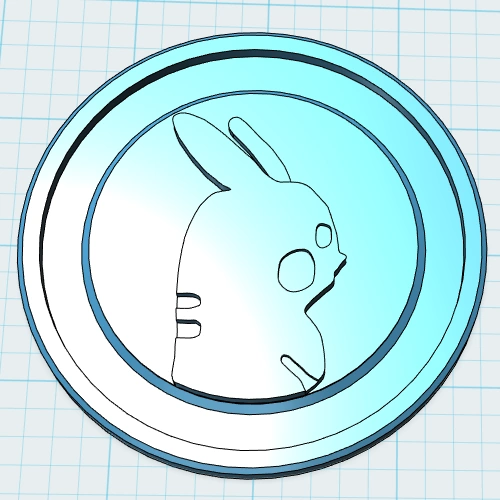
ในโหมด Extrude เครื่องมือของเราจะทำงานในลักษณะเดียวกับโหมด มาตรฐาน ยกเว้นว่าเครื่องมือจะพยายามค้นหารูปร่างที่เรียบง่ายในภาพของคุณและดำเนินการ อัดรีด การดำเนินการกับรูปทรงใดๆ ที่พบ ความสูงของรูปทรงที่ขยายออกจะขึ้นอยู่กับความสว่างของพิกเซล โหมดนี้เหมาะอย่างยิ่งสำหรับรูปภาพเรียบง่าย เช่น โลโก้ และรูปทรงเรียบง่ายอื่นๆ เช่น เหรียญ (ดูตัวอย่างเหรียญของเราได้ในแท็บไลบรารี)


ซอฟต์แวร์ที่ใช้ในการเตรียมไฟล์โมเดล 3 มิติสำหรับการพิมพ์ ซึ่งเรียกอีกอย่างว่าซอฟต์แวร์ตัวแบ่งส่วนข้อมูล 3 มิติ ไม่สามารถไฟล์ภาพการพิมพ์ 3 มิติโดยตรง เช่น JPG ได้ นี่เป็นเพราะว่าซอฟต์แวร์การแบ่งส่วนได้รับการออกแบบมาเพื่อใช้กับโมเดล 3 มิติ แทนที่จะเป็นภาพ 2 มิติแบบเรียบ

รูปเหรียญโปเกมอนในระดับสีเทา

เหรียญโปเกมอนถูกอัดขึ้นรูปเป็นโมเดล 3 มิติ STL

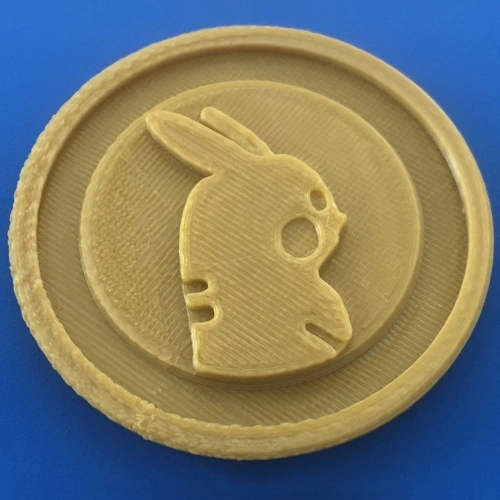
เหรียญโปเกมอนจากการพิมพ์ 3 มิติ
อย่างไรก็ตาม ซอฟต์แวร์ตัวแบ่งส่วนข้อมูลสามารถจัดการไฟล์ที่จัดรูปแบบเป็นมาตรฐาน STL ได้ เนื่องจากรูปแบบ STL ได้รับการออกแบบมาโดยเฉพาะเพื่อเป็นสื่อกลางในการจัดเก็บและแลกเปลี่ยนกับโมเดลที่พิมพ์ได้ 3 มิติ ของเรา เครื่องมือแปลง JPG เป็น STL ขั้นแรกจะสร้าง a แผนที่ความสูง หรือ โมเดล 3 มิติที่อัดขึ้นรูป จากไฟล์ภาพ JPG ของคุณ จากนั้นโมเดล 3 มิตินี้สามารถโหลดลงในซอฟต์แวร์ตัวแบ่งส่วนข้อมูลของคุณ และส่งไปยังเครื่องพิมพ์ 3 มิติเพื่อทำการพิมพ์ได้
เครื่องมือของเราจะแปลงข้อมูลรูปภาพ (บิตแมป) เป็นเรขาคณิต 3 มิติ ซึ่งจากนั้นจะบันทึกเป็นรูปแบบไฟล์ STL ทั่วไป
เครื่องมือ JPG เป็น STL สามารถแปลงรูปแบบไฟล์รูปภาพทั่วไป เช่น PNG, JPG หรือรูปแบบใดๆ ก็ตามที่เรารองรับ รูปแบบภาพ - เอาต์พุตมีให้ในรูปแบบ STL ซึ่งสามารถใช้ในแอปพลิเคชันกราฟิก 3D ส่วนใหญ่
เรขาคณิต 3 มิติถูกสร้างขึ้นตามความส่องสว่างของแต่ละรายการ พิกเซล ในภาพต้นฉบับ ตัวอย่างเช่น การใช้การตั้งค่าเครื่องมือเริ่มต้น พิกเซลสีดำแสดงถึงความสูงพิกเซล 3 มิติ 0 มม. และพิกเซลสีขาวแสดงถึงความสูงพิกเซล 3 มิติ 10 มม. สีที่อยู่ระหว่างนี้จะถูกแปลงเป็นพิกเซล 3 มิติในช่วงนี้
ตัวเลือกนี้จะกลับการแปลงช่วงสีดำเป็นสีขาว ดังนั้นด้วยชุดตัวเลือกนี้ พิกเซลสีดำจะแสดงผลเป็นพิกเซล 3 มิติที่มีความสูง 10 มม. และพิกเซลสีขาวจะแสดงผลเป็น 0 มม.
ตัวเลือก "รายละเอียด" ช่วยให้คุณควบคุมความละเอียดของไฟล์ STL ที่สร้างขึ้น รายละเอียด ต่ำ จะสร้างโมเดลได้อย่างรวดเร็วและส่งผลให้ไฟล์มีขนาดเล็กลง ตัวเลือก สูง จะใช้เวลาสร้างนานกว่าและอาจส่งผลให้ไฟล์ดาวน์โหลดมีขนาดใหญ่มาก
ด้วยตัวเลือกนี้ ตัวแปลง JPG เป็น STL จะพยายามลบหรือทำให้เดือยใดๆ ในโมเดล 3 มิติที่เป็นผลลัพธ์ STL เรียบขึ้น การเพิ่มขึ้นอย่างรวดเร็วมักเกิดจากพิกเซลที่อยู่ติดกันซึ่งมีคอนทราสต์สูงในไฟล์ต้นฉบับ JPG
JPG ที่คุณอัปโหลดสามารถมีขนาดใดก็ได้ อย่างไรก็ตาม เครื่องมือของเราจะปรับขนาดรูปภาพของคุณเป็นสูงสุด 1200x1200 พิกเซลสำหรับรูปภาพที่อัปโหลดทั้งหมดที่มีขนาดใหญ่กว่านี้
รูปแบบไฟล์ STL อธิบายพื้นผิวสามเหลี่ยมที่ไม่มีโครงสร้างโดยใช้ระบบพิกัดคาร์ทีเซียนสามมิติ ไฟล์ STL ไม่มีข้อมูลมาตราส่วนใดๆ และหน่วยต่างๆ เป็นเพียงค่าที่ตายตัว เรามีคำอธิบายโดยละเอียดเพิ่มเติมเกี่ยวกับไฟล์ STL ซึ่งสามารถพบได้ใน ไฟล์ STL หน้าหนังสือ.
เครื่องมือของเราจะบันทึกไฟล์ STL ทั้งหมดในรูปแบบไบนารี คุณสามารถเลือกบันทึกเป็นรูปแบบสี STL ที่ไม่มาตรฐานได้
ขั้นแรกให้คลิกปุ่ม "อัปโหลด..." แล้วเลือกไฟล์ JPG ที่ต้องการอัปโหลด คุณยังสามารถลากและวางไฟล์ลงในเครื่องมือได้อีกด้วย เมื่อเลือกไฟล์แล้ว คุณสามารถตั้งค่าตัวเลือกการกำหนดค่าต่างๆ ได้ เมื่อการแปลงไฟล์ JPG เป็น STL เสร็จสมบูรณ์ คุณสามารถดาวน์โหลดไฟล์ STL ของคุณได้ทันที
เรามุ่งมั่นที่จะประมวลผลการแปลง JPG เป็น STL ทั้งหมดให้เร็วที่สุดเท่าที่จะเป็นไปได้ โดยปกติจะใช้เวลาประมาณ 5 วินาที แต่สำหรับไฟล์ขนาดใหญ่ที่ซับซ้อนอาจใช้เวลานานกว่านั้น โปรดอดทนรอ
เรามุ่งมั่นที่จะสร้างการแปลงข้อมูลที่แม่นยำที่สุดด้วยเครื่องมือของเรา เครื่องมือของเราได้รับการพัฒนาอย่างต่อเนื่อง พร้อมเพิ่มฟีเจอร์และการปรับปรุงใหม่ๆ ทุกสัปดาห์
ใช่แน่นอน! เราไม่ได้จัดเก็บไฟล์ JPG ที่คุณส่งมาให้เรา ไฟล์ STL ที่ได้จะถูกเก็บไว้ 4 ชั่วโมงหลังจากอัปโหลด หลังจากนี้จะถูกลบ และลิงก์ดาวน์โหลดระยะสั้นจะไม่สามารถใช้งานได้ คุณสามารถสร้าง URL ดาวน์โหลดระยะยาวได้ด้วยเครื่องมือส่วนใหญ่ ซึ่งจะช่วยให้มั่นใจได้ว่าไฟล์จะถูกเก็บไว้ 24 ชั่วโมง ช่วยให้คุณสามารถดาวน์โหลดไฟล์ได้เมื่อสะดวก เครื่องมือของเรายังมาพร้อมกับปุ่ม "ลบ" ให้คุณลบไฟล์ได้ทันที
ไม่ เครื่องมือแปลงไฟล์ของเราทั้งหมดจะประมวลผลไฟล์ JPG ของคุณบนเซิร์ฟเวอร์แปลงเฉพาะของเรา ซึ่งหมายความว่าคุณสามารถใช้เครื่องมือของเราบนคอมพิวเตอร์ แล็ปท็อป แท็บเล็ต และอุปกรณ์พกพาที่มีคุณสมบัติต่ำ และรับไฟล์ STL ที่แปลงแล้วของคุณได้อย่างรวดเร็ว
ใช่! เครื่องมือแปลงไฟล์ JPG เป็น STL ของเราสามารถใช้งานได้บนทุกระบบที่มีเว็บเบราว์เซอร์ที่ทันสมัย ไม่จำเป็นต้องใช้ซอฟต์แวร์เฉพาะทางเพื่อใช้งานเครื่องมือแปลงไฟล์ใดๆ ของเรา
ใช่ แม้ว่าคุณจะสามารถใช้ Ad Blocker ได้ แต่หากคุณชอบเครื่องมือแปลงไฟล์ JPG ของเรา โปรดพิจารณาเพิ่มเว็บไซต์ของเราในรายการไวท์ลิสต์ เมื่อเปิดใช้งาน Ad Blocker แล้ว จะมีข้อจำกัดในการแปลงไฟล์อยู่บ้าง และการตั้งค่าบางอย่างอาจใช้งานไม่ได้เมื่อใช้เครื่องมือของเรา เวลาในการประมวลผล/การแปลงไฟล์และการดาวน์โหลดจะนานขึ้นด้วย
ใช่ เมื่อคุณแปลงไฟล์ JPG เป็น STL แล้ว จะมีตัวเลือก "คำติชม" ให้คุณใช้เพื่อแจ้งให้เราทราบถึงปัญหาต่างๆ ที่คุณพบขณะแปลงไฟล์
© 2025 ImageToStl. แปลงไฟล์ PNG และ JPG ของคุณเป็นไฟล์ 3D STL