Animando um modelo 3D
Animações FBX e GLB
Com FBX e GLB Arquivos, estes podem conter uma ou mais animações. Se você tiver um arquivo que contenha animações, elas serão detectadas automaticamente pela nossa ferramenta de visualização de modelos 3D e adicionadas à lista de animações selecionáveis no painel Animação.
Se você estiver usando um arquivo 3D que não contém nenhuma animação predefinida, temos uma seleção de animações padrão que podem ser usadas para animar seu modelo 3D. Elas serão abordadas posteriormente neste tutorial.
Etapa 1 - Selecione seu modelo 3D
No nosso exemplo, estaremos animando um arquivo GLB, então usaremos o GLB a GIF ferramenta de conversão. Temos outras ferramentas para FBX para GIF e outros formatos, se necessário.
Primeiro, clicamos no botão "Upload" e navegamos até o nosso arquivo GLB. Após a seleção, você verá uma prévia em 3D do seu arquivo. Se você estiver enviando outros formatos de arquivo ou arquivos muito grandes, a geração da prévia pode levar algum tempo, portanto, aguarde até que ela seja gerada.
Etapa 2 - Selecione a animação a ser usada
Clique no botão Animação na barra de ferramentas na parte superior da visualização 3D. Isso abrirá o painel Animação no lado esquerdo. Este painel contém uma lista suspensa das animações disponíveis que seu arquivo pode conter, além de seis animações padrão disponíveis para todos os modelos 3D. Após selecionar uma animação, a visualização 3D começará a reproduzi-la. Enquanto a animação estiver sendo reproduzida, você pode ajustar a posição e o zoom da câmera clicando e arrastando a área de visualização 3D. O zoom é feito usando a roda de rolagem do mouse ou os botões Zoom + e - na barra de ferramentas.
Soldado GLB modelo 3D
Painel de animação no visualizador 3D
GLB animações personalizadas junto com nossas animações padrão
Etapa 3 - Salvando em um animado GIF
Com a animação selecionada e a câmera posicionada onde queremos, podemos agora prosseguir e criar uma animação GIF da nossa criação. Com o painel Animação ainda aberto, clicamos no botão Criar GIF, que abrirá o painel de opções GIF, onde podemos selecionar a resolução da GIF a partir de uma lista de três configurações predefinidas. Para isso, criaremos uma GIF medindo 250x250 pixels. Com isso definido, clicamos no botão Converter e aguardamos a criação da nossa GIF.
Depois que o GIF for criado, você verá uma prévia do arquivo GIF e um botão Download para receber seu arquivo.
Salvar animação em opções animadas GIF
Opções de download do Final Animation GIF
Nossa animação final GIF
Outras animações
Se você estiver visualizando um modelo 3D que não contém (ou suporta) animações, como um STL arquivo, a ferramenta oferece 6 animações simples que você pode aplicar ao seu modelo. Cada uma das animações integradas fornece propriedades adicionais que você pode usar para ajustá-la às suas necessidades.
- Girar
- Quicar
- Figura oito
- Passe o mouse
- Órbita
- Oscilação
Girar
Esta opção de animação permite girar seu modelo ao longo dos eixos X, Y e Z em qualquer direção e a uma velocidade controlável. Se desejar criar um GIF contínuo e repetível e estiver usando rotações em mais de um eixo, será necessário garantir que a velocidade de ambos os eixos seja idêntica; caso contrário, a animação será concluída em um eixo antes que o outro complete uma rotação completa.
Quicar
A animação de salto permite que seu modelo 3D salte imediatamente. Há duas opções: Altura, que permite especificar a altura máxima que o modelo pode atingir durante o salto. Outra opção, Comprimento, permite ajustar a duração total da animação em segundos. Essencialmente, aumentar a duração da animação desacelera o salto, pois seu modelo 3D sempre terminará onde começou.
Figura oito
A animação em formato de oito move seu modelo 3D em um caminho em formato de oito. Esse caminho pode ser ajustado usando as duas configurações de Amplitude. Há também uma configuração de Duração que permite ajustar a duração total (em segundos) de um único loop de animação.
Passe o mouse
Com esta animação, você pode criar uma animação suave de pairar para o seu modelo 3D. Ela vem com três configurações de Amplitude para ajustar a animação de pairar de acordo com suas necessidades. A configuração de Duração permite ajustar a duração total (em segundos) de um único loop de animação.
Órbita
Esta animação moverá seu modelo 3D em um movimento orbital. A configuração Raio permite controlar o tamanho da órbita, e a configuração Comprimento permite ajustar o tempo total (em segundos) que o modelo 3D leva para completar uma única órbita.
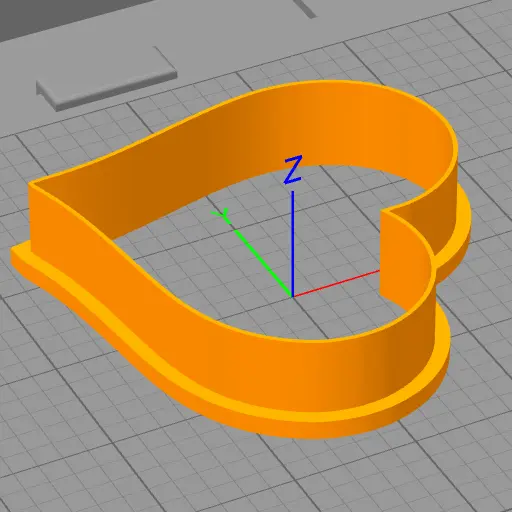
Um modelo 3D de redemoinho usando a animação Wobble
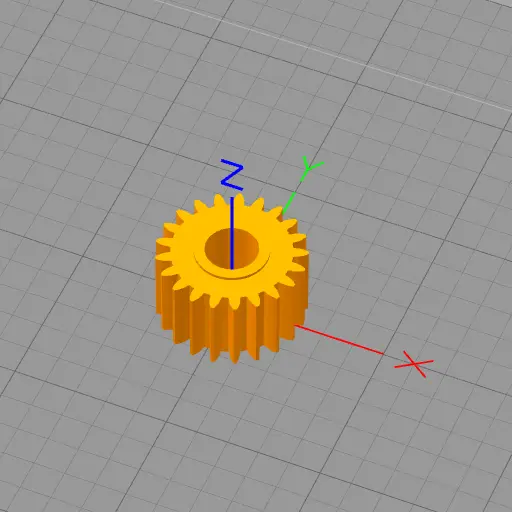
Um modelo 3D simples de flor giratória
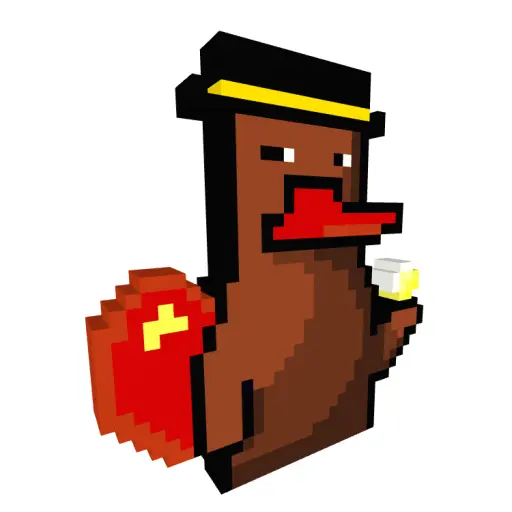
Um Platy Punk 3D pairando suavemente


Adicionar um comentário
Sem comentários
Seja o primeiro a comentar este artigo.