Attrezzo
Questa impostazione ti consente di specificare come la tua immagine DDS viene convertita in un modello FBX. Le opzioni Estrusione estruderanno la tua immagine nello spazio 3D, mentre le opzioni Standard applicheranno un processo di mappatura dell'altezza alla tua immagine.
Dettaglio
L'impostazione può essere utilizzata per modificare i dettagli del modello FBX finale creato. L'impostazione predefinita Media funziona bene per la maggior parte delle conversioni Extrude e Heightmap, mentre l'impostazione Alta è consigliata per file immagine altamente dettagliati.
Aggiungi base
Questa impostazione, quando viene data un'altezza superiore a zero, istruirà lo strumento ad aggiungere una base 3D solida al modello FBX finale. L'unità di misura selezionata specifica l'altezza della base.
Tipo base
Scegli tra una base rettangolare normale, dimensionata per adattarsi al modello 3D, o una base sagomata, anch'essa sagomata per adattarsi al modello 3D.
Extra
Questa opzione consente di aggiungere elementi aggiuntivi alla base del modello 3D, come ad esempio l'"Anello portachiavi", utile per creare portachiavi personalizzabili e pronti per la stampa.
Rimuovi sfondo
Quando questa opzione è abilitata, lo strumento tenterà automaticamente di rendere trasparente lo sfondo dell'immagine.
Specifica il colore
Specifica manualmente il colore di sfondo dell'immagine anziché il nostro strumento che tenta di risolverlo automaticamente.
Colore
Se lo strumento non è in grado di identificare lo sfondo e conosci il colore dello sfondo, puoi specificarlo qui.
Tolleranza
Questo valore può essere regolato per controllare la tolleranza della rimozione dello sfondo. Maggiore è il valore, maggiore sarà la quantità di sfondo rimossa.
Un valore più alto è utile per creare risultati più uniformi se l'immagine lo è antialiasing.
Inverti uscita
Quando l'opzione Inverti output è selezionata, la luminosità dei pixel viene invertita, ovvero il nero diventa bianco e il bianco diventa nero, risultando in un modello 3D invertito.
Unità
Questa impostazione indica allo strumento come dimensionare il modello 3D finale quando si utilizzano le impostazioni seguenti per Larghezza, Altezza e Profondità.
Carica sovrapposizione colore
Quando utilizzi le opzioni Estrusione colore o Mappa altezza nel menu Strumenti, puoi facoltativamente caricare un'immagine separata che può essere utilizzata per colorare il tuo modello 3D.
Conversione del colore
Questa impostazione indica allo strumento come interpretare le informazioni sul colore dei pixel nell'immagine, influenzando così la creazione del modello 3D FBX. L'opzione della scala di grigi viene utilizzata più comunemente quando si lavora con le mappe di altezza, a meno che non si abbia a che fare con requisiti specifici che richiedono l'uso del colore.
Unisci colori simili
Usa questo valore per unire colori simili; questo è utile se l'immagine è di bassa qualità. Un numero più alto può aiutare a ridurre gli effetti dell'anti-aliasing nell'immagine DDS.
Riduzione foro/parte
Con questa impostazione, è possibile ridurre l'inclusione di piccoli fori all'interno del modello 3D causati da aree piccole e più scure del file sorgente DDS, che può essere utile in situazioni in cui l'immagine sorgente non è stata ottimizzata per l'uso con attrezzo.
Conversione della trasparenza
Quando il tuo file DDS ha uno sfondo trasparente, questa opzione può istruire lo strumento su come trattare la trasparenza, con la trasparenza convertita in bianco o nero.
Abilita specchio
Con questa opzione abilitata, lo strumento repliggerà la geometria 3D del modello 3D generato lungo l'asse verticale.
Genera anteprima
Se desideri che lo strumento crei un'anteprima 3D del tuo modello, seleziona questa opzione. È attivo per impostazione predefinita.
Punti di aggancio
Utilizza questa opzione per controllare se i punti generati vengono agganciati tra loro se sufficientemente vicini. Avvicinare punti non troppo distanti può ridurre gli spazi vuoti nelle forme generate.
Semplificazione dello schema
Questa opzione consente di controllare il numero di punti generati durante la costruzione della forma finale. Aumentando questo cursore, si riduce il numero di punti generati, ottenendo così bordi più smussati.
Doppia curva
Questa opzione può essere utilizzata per controllare come la distribuzione dei valori dei pixel sorgente viene convertita in valori di profondità per il modello 3D finale. L'impostazione predefinita Lineare è una semplice mappatura uno a uno; le altre opzioni disponibili consentono di sperimentare per ottenere il risultato migliore dallo strumento.
Estrusione della stessa altezza
Quando si estrude un'immagine, per impostazione predefinita la luminosità dei pixel determina l'altezza della parte estrusa. Con questa opzione abilitata, tutte le parti dell'immagine verranno estruse alla stessa altezza. La luminosità dei pixel viene ignorata quando questa opzione è abilitata.
Abilita profondità variabile
Con questa opzione abilitata, è possibile specificare un controllo preciso sulla mappatura del colore in scala di grigi dei pixel (0-255) all'altezza del modello 3D. La mappatura predefinita è composta da due valori, 0 => 0% e 255 => 100%; tuttavia, è possibile modificarli e aggiungerne di nuovi a seconda delle necessità.
Mostra la scala di grigi in %
L'impostazione predefinita per la specifica del colore in scala di grigi dei pixel (0-255) può essere modificata tramite questa opzione, consentendo di specificare il valore in percentuale.
Abilita smussamento
Quando si utilizza questa impostazione, lo strumento di conversione tenterà di attenuare eventuali "picchi" all'interno del modello 3D causati dalla vicinanza di pixel contrastanti nell'immagine. Maggiore è il valore dell'impostazione, maggiore sarà l'attenuazione dei pixel da parte dello strumento.
Bordi (sperimentale!)
Utilizza questa opzione per controllare lo stile del bordo della forma; puoi scegliere tra "Piatto", che crea un bordo piatto e netto, e "Raccordo" o "Smusso", che generano bordi arrotondati e inclinati. Questa funzione è sperimentale e potrebbe non produrre i risultati desiderati su forme complesse. Regolando il campo "Valore" è possibile ridurre gli effetti indesiderati quando si utilizza questa opzione.
Genera normali
Usa questa opzione per generare normali di faccia o vertice (lisci ) nel modello 3D finale. Le normali di vertice conferiscono alla mesh un aspetto liscio. Puoi scegliere di non creare normali usando l'opzione Nessuno per ridurre le dimensioni del file.
 Animazione, Blender e altri aggiornamentimar 30, 2026Per saperne di più
 Aggiornamenti ai convertitori 3DS, DXF e PLYnov 26, 2025Per saperne di più
 Aggiornamenti del convertitore batch e del caricamento dei filenov 04, 2025Per saperne di più
 USDZ Supporto aggiuntoset 20, 2025Per saperne di più
 Convertitori aggiornati e sondaggio sulle funzionalitàset 01, 2025Per saperne di più
 Strumento di estrazione dei frame animati GIF e MP4mag 26, 2025Per saperne di più
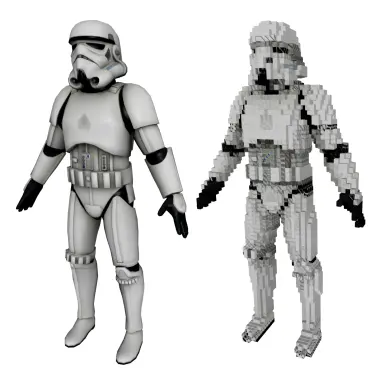
 Strumento Voxelizer 3D aggiunto per la maggior parte dei formati 3Dmar 30, 2025Per saperne di più
 Animazione degli aggiornamenti del modello 3Dmar 17, 2025Per saperne di più