Konvertera dina 3D Mesh/Model Blender-filer till 3DM

Vårt kostnadsfria och snabba verktyg konverterar dina 3D Blender (Blender)-modellfiler till en standard 3DM (Rhinoceros 3D)-fil som sedan kan redigeras vidare i de flesta populära 3D-redigeringsprogram eller 3D-skrivas ut utan ytterligare bearbetning. Vårt konverteringsverktyg kan också batchkonvertera flera Blender filer; upp till 200 filer åt gången kan konverteras.

Använda det här verktyget

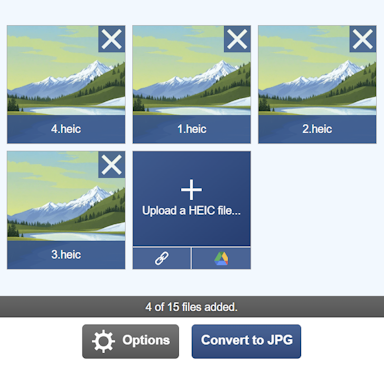
För att konvertera din Blender-fil, klicka på knappen Ladda upp ovan och välj filen som ska konverteras. När den väl har valts kommer filen att konverteras till en 3DM-fil och är klar för nedladdning kort därefter. Mer information om konverteringsprocessen från Blender till 3DM finns i avsnittet om konverteringsinformation nedan.

Hur konverterar jag din Blender till 3DM online?

Här är två enkla steg för att konvertera din Blender till 3DM.

Ladda upp en Blender-fil

Klicka på knappen "Ladda upp en Blender-fil" och välj en Blender för att ladda upp. Den maximala filstorleken är 500 MB.

Ladda ner din 3DM-fil

Klicka på nedladdningslänken när du är klar för att få din 3DM-fil.

Filformatinformation för Blender till 3DM

FörlängningBLEND
Fullständiga namnBlender
Typ3D-modell
MIME-typapplication/octet-stream
FormateraBinary
VerktygBLEND Omvandlare, 3D-modell Voxelizer, Skapa BLEND animering, BLEND Asset Extractor, Text till BLEND, Visa BLEND
Öppna medBlender

Beskrivning

Filtypen BLEND är det ursprungliga 3D-grafikfilformatet för 3D-modelleringsapplikationen Blender. Ursprungligen släppt 1994, Blender har vuxit under åren och är en av de mest populära 3D-applikationerna som finns tillgängliga.

BLEND-filer lagrar 3D-innehåll som 3D-geometri, hörn, ansikten, normaler, animationer, material och mycket mer. Blender är gratis och med öppen källkod, innehåller många funktioner du kan förvänta dig i en avancerad 3D-redigeringsprogram och är tillgänglig för de flesta nuvarande operativsystem.

Blender Anteckningar

Om din BLEND-fil innehåller texturfiler och annan texturrelaterad data kommer dessa att inkluderas i konverteringsprocessen. Om det finns några animationer, ben eller skins kommer även dessa att konverteras förutsatt att målformatet stöder dessa.

Funktioner som stöds

  • Nätgeometri
  • Material
  • Texturer
  • Skinn
  • Ben
  • Animationer
Förlängning3DM
Fullständiga namnRhinoceros 3D
Typ3D-modell
MIME-typx-world/x-3dmf
FormateraBinary
Verktyg3DM Omvandlare, 3D-modell Voxelizer, Skapa 3DM animering, 3DM Asset Extractor, Text till 3DM, Visa 3DM

Beskrivning

3DM-formatet, även känt som Rhino3D eller Rhinoceros 3D, är ett 3D-grafikmodellfilformat som utvecklats och används i CAD applikationer, industriell design och 3D-utskrift. Formatet har viss kompatibilitet med Adobe Illustrator och kan exporteras som en AI-fil med hjälp av vektorgrafik.

Även om det är ett 3D-filformat, lagrar det data i NURBS geometriformat, vilket möjliggör större matematisk precision jämfört med triangel- eller polygonbaserade meshgeometriformat som t.ex. STL. Tillsammans med stöd för konvertering mellan andra CAD-format kan 3DM-formatet även stödja två olika skriptspråk.

Jämföra Blender och 3DM funktioner


Blender Funktioner

  • Nätgeometri (hörn och ytor)
  • Vertexnormaler
  • Ytnormaler
  • Vertex färger
  • Ansiktsmaterial (exklusive texturer)
  • Texturer
  • Punktmoln
  • Flera objekt per fil
  • Objekttransformeringar (översättning, rotation och skala)
  • Skelett/leder
  • Animationer
  • Lämplig för 3D-utskrift

3DM Funktioner

  • Nätgeometri (hörn och ytor)
  • Vertexnormaler
  • Ytnormaler
  • Vertex färger
  • Ansiktsmaterial (exklusive texturer)
  • Texturer
  • Punktmoln
  • Flera objekt per fil
  • Objekttransformeringar (översättning, rotation och skala)
  • Skelett/leder
  • Animationer
  • Lämplig för 3D-utskrift

Hur fungerar det?

Att konvertera från filformatet Blender till 3DM kan vara en komplex process, och alla verktyg som används för denna konverteringsprocess måste kunna hantera en mängd datakonverteringsuppgifter samt identifiera eventuella defekter i 3D-modellen och fixa dem. Här kommer vi att förklara konverteringsprocessen som används av vårt verktyg för att korrekt konvertera din Blender-fil till en giltig 3DM 3D-modell. Låt oss börja med konverteringsprocessen, som innefattar följande steg:

Steg 1: Läs källfilen Blender

I sin enklaste form är en Blender-fil en binär datafil som innehåller 3D-data som hörn, ansikten, normaler och mer. När de kombineras utgör dessa 3D-modellen du ser på din skärm.

När vårt verktyg läser dessa 3D-data är allt vi är intresserade av hörn, ansikten och normaler, eftersom detta är den enda data som exakt kan konverteras till den slutliga 3DM-filen.

Blender-filen kan innehålla andra data, såsom materialdefinitioner och texturer, som beskriver hur en viss uppsättning 3D-geometri ska renderas. Eftersom vi skapar en 3DM-fil, som inte stöder material och texturer, kommer vi att ignorera denna data om den finns i Blender-filen.

För mer information om filformatet Blender, se denna fantastiska artikel som går in på mycket detaljer och förklarar Blender-formatet.

⇪

Steg 2: Bearbeta fildata

Med Blender fildata avläst genererar vårt verktyg en intern representation av den fullständiga 3D-modellen och kommer att försöka fixa eventuella geometriproblem som uppstår. Tillsammans med att reparera eventuella problem med 3D-modellen tar verktyget bort alla dubblerade hörn och förbereder modellen för export till formatet 3DM.

⇪

Steg 3: Spara i formatet 3DM

När konverteringsprocessen går in i sitt slutskede behöver vårt verktyg nu ta 3D-modellen i minnet som vi skapade i steg 2 och konvertera den till 3DM-formatet.

Vanliga frågor

Vilken version av Blender-filen stöds?

Vi stödjer för närvarande alla Blender filer som är kompatibla med version 5.0. Vi övervakar och uppdaterar vårt verktyg när nyare versioner blir tillgängliga.

Hur skiljer sig ImageToStl.com från andra webbplatser för Blender filkonvertering?

Många webbplatser för 3D-filkonvertering använder samma standardkomponenter för att konvertera filer, men dessa saknar ofta funktioner och fullständig Blender-filkompatibilitet. Våra skräddarsydda filkonverteringsverktyg erbjuder fullständig Blender-filkompatibilitet och har utvecklats internt av ett team av utvecklare, av vilka några har över 30 års erfarenhet av att arbeta med 3D-grafikfilformat, vilket innebär att våra verktyg konverterar din Blender-fil snabbt och exakt med maximal kompatibilitet.

Jag har flera Blender filer; kan jag batchkonvertera mitt Blender till 3DM?

Ja! Vårt Blender-verktyg stöder fullständiga batchkonverteringar. Du kan ladda upp upp till 200 Blender filer åt gången. Vårt verktyg konverterar dem alla så snabbt som möjligt. När det är klart kan du antingen ladda ner 3DM-filerna individuellt eller ladda ner dem alla i en enda ZIP-fil.

Hur kan jag konvertera min Blender-fil till 3DM?

Klicka först på knappen "Ladda upp..." och välj din Blender-fil som du vill ladda upp. Du kan också dra och släppa din fil till verktyget. När din fil är vald kan du ange valfria konfigurationsalternativ. När konverteringen från Blender till 3DM är klar kan du ladda ner din 3DM-fil direkt.

Hur lång tid tar det att konvertera mitt Blender till 3DM?

Vi strävar efter att bearbeta alla konverteringar från Blender till 3DM så snabbt som möjligt. Detta tar vanligtvis cirka 5 sekunder men kan vara längre för större och mer komplexa filer, så ha tålamod.

Hur exakt är omvandlingen av Blender till 3DM?

Vi strävar efter att skapa de mest exakta konverteringarna med våra verktyg. Våra verktyg är under ständig utveckling med nya funktioner och förbättringar som läggs till varje vecka.

Är det säkert att konvertera mitt Blender till 3DM på ImageToStl.com?

Ja, självklart! Vi lagrar inte Blender-filen som du skickar till oss. Den resulterande 3DM-filen, när den skapats, lagras i 4 timmar efter uppladdning; efter denna tid raderas den och den kortsiktiga nedladdningslänken slutar fungera. Du kan skapa en långsiktig nedladdnings-URL med de flesta verktyg som säkerställer att filen sparas i 24 timmar, så att du kan ladda ner filen när det passar dig. Våra verktyg har också en raderingsknapp som gör att du kan radera filen omedelbart.

Behöver jag en hög spec. dator för att använda Blender till 3DM-omvandlaren?

Nej. Alla våra konverteringsverktyg bearbetar din Blender-fil på våra dedikerade konverteringsservrar, vilket innebär att du kan använda våra verktyg på lågpresterande datorer, bärbara datorer, surfplattor och mobila enheter och snabbt få din konverterade 3DM-fil.

Kan jag konvertera mitt Blender till 3DM på Windows, Linux, Android, iOS eller Mac OS?

Ja! Vårt verktyg för Blender till 3DM fungerar på alla system med en modern webbläsare. Ingen specialprogramvara behövs för att köra något av våra konverteringsverktyg.

Vad händer om jag använder en annonsblockerare, kommer det att påverka saker och ting?

Ja. Även om du kan använda en annonsblockerare, om du gillar vårt konverteringsverktyg Blender, överväg att vitlista vår webbplats. När en annonsblockerare är aktiverad finns det vissa konverteringsbegränsningar och vissa inställningar kanske inte är tillgängliga när du använder våra verktyg. Bearbetnings-/konverterings- och nedladdningstiderna kommer också att vara längre.

Kan jag få hjälp med att konvertera mitt Blender till 3DM?

Ja. När du har konverterat din Blender till 3DM finns det ett "Feedback"-alternativ som du kan använda för att meddela oss om eventuella problem du stötte på när du konverterade din fil.

© 2026 ImageToStl. Konvertera dina PNG- och JPG-filer till 3D STL-filer.