แปลงไฟล์ 3D Mesh/Model Blender ของคุณเป็น 3DM

เครื่องมือฟรีและรวดเร็วของเราจะแปลงไฟล์โมเดล 3D Blender ของคุณเป็นไฟล์ 3DM (Rhinoceros 3D) มาตรฐาน ซึ่งสามารถนำไปแก้ไขเพิ่มเติมในแพ็คเกจแก้ไข 3D ยอดนิยมส่วนใหญ่ หรือนำไปพิมพ์ 3 มิติได้โดยไม่ต้องดำเนินการใดๆ เพิ่มเติม เครื่องมือแปลงของเรายังสามารถแปลงไฟล์ Blender หลายไฟล์พร้อมกันได้ โดยสามารถแปลงไฟล์ได้ครั้งละ 200 ไฟล์

การใช้งานเครื่องมือนี้

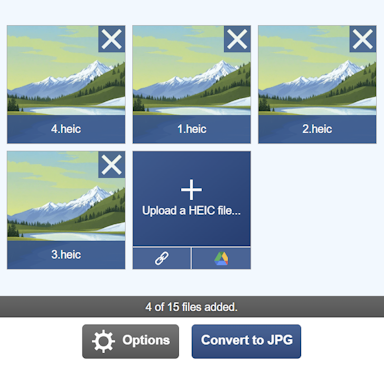
หากต้องการแปลงไฟล์ Blender ของคุณ ให้คลิกปุ่มอัปโหลดด้านบนและเลือกไฟล์ที่จะแปลง เมื่อเลือกแล้ว ไฟล์จะถูกแปลงเป็นไฟล์ 3DM และจะพร้อมสำหรับการดาวน์โหลดหลังจากนั้นไม่นาน สำหรับข้อมูลเพิ่มเติมเกี่ยวกับกระบวนการแปลง Blender เป็น 3DM โปรดดูส่วนข้อมูลการแปลงด้านล่าง

วิธีแปลง Blender เป็น 3DM ออนไลน์ได้อย่างไร

ต่อไปนี้เป็นขั้นตอนง่ายๆ สองขั้นตอนในการแปลง Blender เป็น 3DM

อัพโหลดไฟล์ Blender

คลิกปุ่ม "อัปโหลดไฟล์ Blender" และเลือกไฟล์ Blender ที่ต้องการอัปโหลด ขนาดไฟล์สูงสุดคือ 500MB

ดาวน์โหลดไฟล์ 3DM ของคุณ

คลิกลิงก์ดาวน์โหลดเมื่อเสร็จสิ้นเพื่อรับไฟล์ 3DM ของคุณ

ข้อมูลรูปแบบไฟล์สำหรับ Blender เป็น 3DM

ส่วนขยายBLEND
ชื่อเต็มBlender
ประเภทโมเดล 3 มิติ
ประเภท MIMEapplication/octet-stream
รูปแบบBinary
เครื่องมือBLEND ตัวแปลง, ว็อกเซไลเซอร์โมเดล 3 มิติ, สร้าง BLEND ภาพเคลื่อนไหว, BLEND ตัวแยกสินทรัพย์, ข้อความเป็น BLEND, ดู BLEND
เปิดด้วยBlender

คำอธิบาย

ประเภทไฟล์ BLEND คือรูปแบบไฟล์กราฟิก 3D ดั้งเดิมของแอปพลิเคชันการสร้างแบบจำลอง 3 มิติ Blender. เปิดตัวครั้งแรกในปี 1994 Blender เติบโตขึ้นเรื่อยๆ ในช่วงหลายปีที่ผ่านมา และเป็นหนึ่งในแอปพลิเคชัน 3 มิติที่ได้รับความนิยมมากที่สุด

ไฟล์ BLEND จัดเก็บเนื้อหา 3 มิติ เช่น เรขาคณิต 3 มิติ จุดยอด หน้า นอร์มอล ภาพเคลื่อนไหว วัสดุ และอื่นๆ อีกมากมาย Blender เป็นบริการฟรีและเป็นโอเพ่นซอร์ส มีคุณสมบัติมากมายที่คุณคาดหวังได้จากแอปพลิเคชันแก้ไข 3D ระดับไฮเอนด์ และพร้อมใช้งานสำหรับระบบปฏิบัติการส่วนใหญ่ในปัจจุบัน

Blender หมายเหตุ

หากไฟล์ BLEND ของคุณมีไฟล์พื้นผิวและข้อมูลอื่นๆ ที่เกี่ยวข้องกับพื้นผิว ไฟล์เหล่านั้นจะถูกรวมอยู่ในกระบวนการแปลงด้วย หากมีแอนิเมชั่น กระดูก หรือสกิน ไฟล์เหล่านั้นก็จะถูกแปลงด้วยเช่นกัน หากรูปแบบปลายทางรองรับสิ่งเหล่านี้

คุณสมบัติที่รองรับ

  • รูปทรงเรขาคณิตแบบเมช
  • วัสดุ
  • พื้นผิว
  • สกิน
  • กระดูก
  • แอนิเมชัน

คำอธิบาย

รูปแบบ 3DM หรือที่เรียกว่า Rhino3D หรือ Rhinoceros 3D เป็นรูปแบบไฟล์โมเดลกราฟิก 3 มิติที่พัฒนาและใช้งาน CAD การออกแบบอุตสาหกรรม และการพิมพ์ 3 มิติ รูปแบบนี้เข้ากันได้กับ Adobe Illustrator และสามารถส่งออกเป็นไฟล์ AI ได้โดยใช้ กราฟิกแบบเวกเตอร์.

แม้ว่าจะเป็นไฟล์รูปแบบ 3D แต่ก็เก็บข้อมูลในรูปแบบไฟล์ NURBS รูปแบบเรขาคณิตซึ่งช่วยให้มีความแม่นยำทางคณิตศาสตร์มากขึ้นเมื่อเทียบกับรูปแบบเรขาคณิตเมชแบบสามเหลี่ยมหรือรูปหลายเหลี่ยมเช่น STL. นอกเหนือจากการรองรับการแปลงระหว่างรูปแบบ CAD อื่นๆ แล้ว รูปแบบ 3DM ยังสามารถรองรับภาษาสคริปต์ที่แตกต่างกันสองภาษาอีกด้วย

การเปรียบเทียบคุณสมบัติ Blender และ 3DM


Blender คุณสมบัติ

  • เรขาคณิตแบบเมช (จุดยอดและหน้า)
  • นอร์มัลของจุดยอด
  • นอร์มัลของหน้า
  • สีจุดยอด
  • วัสดุผิวหน้า (ไม่รวมพื้นผิว)
  • พื้นผิว
  • พอยต์คลาวด์
  • หลายวัตถุต่อไฟล์
  • การแปลงวัตถุ (การแปล การหมุน และมาตราส่วน)
  • กระดูก/ข้อ
  • ภาพเคลื่อนไหว
  • เหมาะสำหรับการพิมพ์ 3 มิติ

3DM คุณสมบัติ

  • เรขาคณิตแบบเมช (จุดยอดและหน้า)
  • นอร์มัลของจุดยอด
  • นอร์มัลของหน้า
  • สีจุดยอด
  • วัสดุผิวหน้า (ไม่รวมพื้นผิว)
  • พื้นผิว
  • พอยต์คลาวด์
  • หลายวัตถุต่อไฟล์
  • การแปลงวัตถุ (การแปล การหมุน และมาตราส่วน)
  • กระดูก/ข้อ
  • ภาพเคลื่อนไหว
  • เหมาะสำหรับการพิมพ์ 3 มิติ

มันทำงานอย่างไร?

การแปลงจากรูปแบบไฟล์ Blender เป็น 3DM อาจเป็นกระบวนการที่ซับซ้อน และเครื่องมือใดๆ ที่ใช้สำหรับกระบวนการแปลงนี้จะต้องสามารถจัดการงานการแปลงข้อมูลที่หลากหลาย รวมถึงระบุข้อบกพร่องภายในโมเดล 3 มิติและแก้ไขข้อบกพร่องเหล่านั้น ที่นี่เราจะอธิบายกระบวนการแปลงที่เครื่องมือของเราใช้เพื่อแปลงไฟล์ Blender ของคุณให้เป็นโมเดล 3 มิติ 3DM ที่ถูกต้อง เริ่มจากกระบวนการแปลงซึ่งมีขั้นตอนต่อไปนี้:

ขั้นตอนที่ 1: อ่านไฟล์ต้นฉบับ Blender

ในรูปแบบที่ง่ายที่สุด ไฟล์ Blender คือไฟล์ข้อมูลไบนารีที่มีข้อมูล 3 มิติ เช่น จุดยอด หน้า นอร์มอล และอื่นๆ เมื่อรวมกันแล้ว สิ่งเหล่านี้จะกลายเป็นโมเดล 3 มิติที่คุณเห็นบนหน้าจอ

เมื่อเครื่องมือของเราอ่านข้อมูล 3 มิตินี้ สิ่งที่เราสนใจคือจุดยอด หน้า และนอร์มอล เนื่องจากนี่เป็นข้อมูลเดียวที่สามารถแปลงเป็นไฟล์ 3DM สุดท้ายได้อย่างแม่นยำ

ไฟล์ Blender อาจมีข้อมูลอื่นๆ เช่น คำจำกัดความของวัสดุและพื้นผิว ซึ่งอธิบายวิธีการเรนเดอร์ชุดเรขาคณิต 3 มิติชุดใดชุดหนึ่งโดยเฉพาะ ขณะที่เรากำลังสร้างไฟล์ 3DM ซึ่งไม่รองรับวัสดุและพื้นผิว เราจะเพิกเฉยต่อข้อมูลนี้หากมีอยู่ในไฟล์ Blender

สำหรับข้อมูลเพิ่มเติมเกี่ยวกับรูปแบบไฟล์ Blender โปรดดูบทความดีๆ นี้ ซึ่งอธิบายรูปแบบ Blender อย่างละเอียด

⇪

ขั้นตอนที่ 2: ประมวลผลข้อมูลไฟล์

เมื่ออ่านข้อมูลไฟล์ Blender เครื่องมือของเราจะสร้างการแสดงภายในของโมเดล 3 มิติเต็มรูปแบบ และจะพยายามแก้ไขปัญหาเรขาคณิตใดๆ ที่พบ นอกจากการซ่อมแซมปัญหาใดๆ ที่เกิดขึ้นกับโมเดล 3 มิติแล้ว เครื่องมือนี้จะลบจุดยอดที่ซ้ำกันออก และเตรียมโมเดลสำหรับการส่งออกเป็นรูปแบบ 3DM

⇪

ขั้นตอนที่ 3: บันทึกเป็นรูปแบบ 3DM

เมื่อกระบวนการแปลงเข้าสู่ขั้นตอนสุดท้าย เครื่องมือของเราจำเป็นต้องใช้โมเดล 3 มิติในหน่วยความจำที่เราสร้างขึ้นในขั้นตอนที่ 2 และแปลงเป็นรูปแบบ 3DM

คำถามที่พบบ่อย

รองรับไฟล์ Blender เวอร์ชันใด

ขณะนี้เราสนับสนุนทั้งหมด Blender ไฟล์ที่เข้ากันได้กับเวอร์ชัน 5.0 เราตรวจสอบและอัปเดตเครื่องมือของเราเมื่อมีเวอร์ชันใหม่กว่าให้ใช้งาน

ImageToStl.com แตกต่างจากเว็บไซต์แปลงไฟล์ Blender อื่นอย่างไร

เว็บไซต์แปลงไฟล์ 3 มิติหลายแห่งใช้ส่วนประกอบสำเร็จรูปแบบเดียวกันในการแปลงไฟล์ ซึ่งมักจะขาดฟีเจอร์และความเข้ากันได้กับไฟล์ Blender อย่างสมบูรณ์ เครื่องมือแปลงไฟล์เฉพาะของเรามีความเข้ากันได้กับไฟล์ Blender อย่างสมบูรณ์ และได้รับการพัฒนาภายในองค์กรโดยทีมนักพัฒนา ซึ่งบางคนมีประสบการณ์มากกว่า 30 ปีในการทำงานกับไฟล์กราฟิก 3 มิติ ซึ่งหมายความว่าเครื่องมือของเราจะแปลงไฟล์ Blender ของคุณได้อย่างรวดเร็วและแม่นยำพร้อมความเข้ากันได้สูงสุด

ฉันมีไฟล์ Blender หลายไฟล์; ฉันสามารถแปลง Blender เป็น 3DM เป็นชุดได้หรือไม่

ใช่! เครื่องมือ Blender ของเรารองรับการแปลงไฟล์แบบกลุ่ม คุณสามารถอัปโหลดไฟล์ได้สูงสุด 200 Blender ไฟล์ต่อครั้ง เครื่องมือของเราจะแปลงไฟล์ทั้งหมดให้เร็วที่สุดเท่าที่จะเป็นไปได้ เมื่อเสร็จสิ้น คุณสามารถดาวน์โหลดไฟล์ 3DM ทีละไฟล์ หรือดาวน์โหลดทั้งหมดในไฟล์ ZIP ไฟล์เดียวก็ได้

ฉันจะแปลงไฟล์ Blender เป็น 3DM ได้อย่างไร

ขั้นแรกให้คลิกปุ่ม "อัปโหลด..." แล้วเลือกไฟล์ Blender ที่ต้องการอัปโหลด คุณยังสามารถลากและวางไฟล์ลงในเครื่องมือได้อีกด้วย เมื่อเลือกไฟล์แล้ว คุณสามารถตั้งค่าตัวเลือกการกำหนดค่าต่างๆ ได้ เมื่อการแปลงไฟล์ Blender เป็น 3DM เสร็จสมบูรณ์ คุณสามารถดาวน์โหลดไฟล์ 3DM ของคุณได้ทันที

ต้องใช้เวลานานแค่ไหนในการแปลง Blender เป็น 3DM

เรามุ่งมั่นที่จะประมวลผลการแปลง Blender เป็น 3DM ทั้งหมดให้เร็วที่สุดเท่าที่จะเป็นไปได้ โดยปกติจะใช้เวลาประมาณ 5 วินาที แต่สำหรับไฟล์ขนาดใหญ่ที่ซับซ้อนอาจใช้เวลานานกว่านั้น โปรดอดทนรอ

การแปลง Blender เป็น 3DM แม่นยำแค่ไหน

เรามุ่งมั่นที่จะสร้างการแปลงข้อมูลที่แม่นยำที่สุดด้วยเครื่องมือของเรา เครื่องมือของเราได้รับการพัฒนาอย่างต่อเนื่อง พร้อมเพิ่มฟีเจอร์และการปรับปรุงใหม่ๆ ทุกสัปดาห์

การแปลง Blender เป็น 3DM บน ImageToStl.com ปลอดภัยหรือไม่?

ใช่แน่นอน! เราไม่ได้จัดเก็บไฟล์ Blender ที่คุณส่งมาให้เรา ไฟล์ 3DM ที่ได้จะถูกเก็บไว้ 4 ชั่วโมงหลังจากอัปโหลด หลังจากนี้จะถูกลบ และลิงก์ดาวน์โหลดระยะสั้นจะไม่สามารถใช้งานได้ คุณสามารถสร้าง URL ดาวน์โหลดระยะยาวได้ด้วยเครื่องมือส่วนใหญ่ ซึ่งจะช่วยให้มั่นใจได้ว่าไฟล์จะถูกเก็บไว้ 24 ชั่วโมง ช่วยให้คุณสามารถดาวน์โหลดไฟล์ได้เมื่อสะดวก เครื่องมือของเรายังมาพร้อมกับปุ่ม "ลบ" ให้คุณลบไฟล์ได้ทันที

ฉันต้องมีคอมพิวเตอร์ที่มีคุณสมบัติสูงเพื่อใช้ตัวแปลง Blender เป็น 3DM หรือไม่

ไม่ เครื่องมือแปลงไฟล์ของเราทั้งหมดจะประมวลผลไฟล์ Blender ของคุณบนเซิร์ฟเวอร์แปลงเฉพาะของเรา ซึ่งหมายความว่าคุณสามารถใช้เครื่องมือของเราบนคอมพิวเตอร์ แล็ปท็อป แท็บเล็ต และอุปกรณ์พกพาที่มีคุณสมบัติต่ำ และรับไฟล์ 3DM ที่แปลงแล้วของคุณได้อย่างรวดเร็ว

ฉันสามารถแปลง Blender เป็น 3DM บน Windows, Linux, Android, iOS หรือ Mac OS ได้หรือไม่?

ใช่! เครื่องมือแปลงไฟล์ Blender เป็น 3DM ของเราสามารถใช้งานได้บนทุกระบบที่มีเว็บเบราว์เซอร์ที่ทันสมัย ​​ไม่จำเป็นต้องใช้ซอฟต์แวร์เฉพาะทางเพื่อใช้งานเครื่องมือแปลงไฟล์ใดๆ ของเรา

จะเกิดอะไรขึ้นหากฉันใช้ Ad Blocker มันจะส่งผลกระทบหรือไม่?

ใช่ แม้ว่าคุณจะสามารถใช้ Ad Blocker ได้ แต่หากคุณชอบเครื่องมือแปลงไฟล์ Blender ของเรา โปรดพิจารณาเพิ่มเว็บไซต์ของเราในรายการไวท์ลิสต์ เมื่อเปิดใช้งาน Ad Blocker แล้ว จะมีข้อจำกัดในการแปลงไฟล์อยู่บ้าง และการตั้งค่าบางอย่างอาจใช้งานไม่ได้เมื่อใช้เครื่องมือของเรา เวลาในการประมวลผล/การแปลงไฟล์และการดาวน์โหลดจะนานขึ้นด้วย

ฉันจะได้รับการสนับสนุนในการแปลง Blender เป็น 3DM ได้หรือไม่

ใช่ เมื่อคุณแปลงไฟล์ Blender เป็น 3DM แล้ว จะมีตัวเลือก "คำติชม" ให้คุณใช้เพื่อแจ้งให้เราทราบถึงปัญหาต่างๆ ที่คุณพบขณะแปลงไฟล์

© 2026 ImageToStl. แปลงไฟล์ PNG และ JPG ของคุณเป็นไฟล์ 3D STL