Eszköz
Ez a beállítás lehetővé teszi annak megadását, hogy az PNG kép hogyan legyen konvertálva SKP modellné. A Kihúzás opciók a képet 3D térbe extrudálják, míg a Standard opciók magasságtérkép folyamatot alkalmaznak a képen.
Részlet
A beállítás felhasználható a létrehozott végső SKP modell részleteinek módosítására. A Közepes alapértelmezett beállítása jól működik a legtöbb Extrude és Heightmap konverzióhoz, a Magas beállítás pedig a nagyon részletes képfájlokhoz ajánlott.
Bázis hozzáadása
Ez a beállítás, ha nullánál nagyobb magasságot kap, arra utasítja az eszközt, hogy szilárd 3D alapot adjon a végső SKP modellhez. A kiválasztott mértékegység az alap magasságát határozza meg.
Alaptípus
Válasszon a 3D modellhez illeszkedő méretű Normál téglalap alakú alap vagy a 3D modellhez illeszkedő alakú Körvonal közül.
Extrák
Ez az opció további elemeket adhat a 3D modell alapjához, például a „Kulcstartó hurkot”, amely hasznos testreszabható, nyomtatásra kész kulcstartók létrehozásához.
Háttér eltávolítása
Ha ez az opció engedélyezve van, az eszköz automatikusan megpróbálja átlátszóvá tenni a kép hátterét.
Adja meg a Színt
Manuálisan adja meg a kép háttérszínét, ne pedig az eszközünk próbálja meg automatikusan kidolgozni.
Szín
Ha az eszköz nem tudja azonosítani a hátteret, és ismeri a háttérszínt, itt megadhatja.
Megértés
Ezzel az értékkel szabályozható a háttér eltávolítási tűrés. Minél nagyobb az érték, annál több háttér kerül eltávolításra.
A magasabb érték hasznos a simább eredmények eléréséhez, ha a kép az élsimított.
Kimenet megfordítása
Ha az Invert Output (Kimenet megfordítása ) opció be van jelölve, a képpontok fényereje megfordul, azaz a feketéből fehér lesz, a fehérből pedig fekete lesz, ami egy fordított 3D modellt eredményez.
Egységek
Ez a beállítás megadja az eszköznek, hogyan kell méretezni a végső 3D-s modellt, ha az alábbi beállításokat használja a Szélesség, Magasság és Mélység beállításoknál.
Színes fedvény feltöltése
Ha az Eszköz menü Color Extrude vagy Heightmap opcióit használja, opcionálisan feltölthet egy külön képet, amely felhasználható a 3D modell színezésére.
Színkonverzió
Ez a beállítás arra utasítja az eszközt, hogy hogyan értelmezze a kép pixeleinek színinformációit, és ezáltal befolyásolja a 3D SKP modell létrehozását. A szürkeárnyalatos beállítást leggyakrabban magasságtérképekkel való munka során használják, kivéve, ha olyan speciális követelményekkel foglalkozik, amelyek színhasználatot tesznek szükségessé.
Hasonló színek egyesítése
Használja ezt az értéket hasonló színek egyesítéséhez; ez akkor hasznos, ha a kép gyenge minőségű. A nagyobb szám csökkentheti az élsimítás hatását az PNG képen.
Furat/alkatrész csökkentése
Ezzel a beállítással csökkenthető a 3D modellen belüli kis lyukak előfordulása, amelyeket a forrás PNG fájl kicsi, sötétebb területei okoznak, ami hasznos lehet olyan helyzetekben, amikor a forráskép nincs optimalizálva a eszköz.
Átlátszóság átalakítás
Ha az PNG fájlnak átlátszó háttere van, ez a beállítás utasíthatja az eszközt az átlátszóság kezelésére, és az átlátszóságot feketévé vagy fehérre alakítja át.
Tükrözés engedélyezése
Ha ez az opció engedélyezve van, az eszköz a létrehozott 3D modell 3D geometriáját tükrözi a függőleges tengely mentén.
Előnézet generálása
Ha azt szeretné, hogy az eszköz 3D-s előnézetet készítsen a modellről, válassza ezt a lehetőséget. Alapértelmezés szerint be van kapcsolva.
Illesztési pontok
Ezzel a beállítással szabályozhatja, hogy a létrehozott pontok össze legyenek-e illesztve, ha elég közel vannak egymáshoz. Az egymástól nem messze lévő pontok összeillesztése csökkentheti a létrehozott alakzatok közötti hézagokat.
Vázlat egyszerűsítése
Ezzel az opcióval szabályozható a végső alakzat létrehozásakor generált pontok száma. Növelje a csúszka értékét a generált pontok számának csökkentéséhez, ami simíthatja az alakzat éleit.
Mélységi görbe
Ezzel az opcióval szabályozható, hogy a forrásképpont-értékek eloszlása hogyan alakul át a végső 3D modell mélységértékeivé. Az alapértelmezett Lineáris egy egyszerű, egy az egyhez leképezés; a többi elérhető opcióval kísérletezhetünk, hogy a legjobb eredményt érjük el az eszközzel.
Azonos magasságú extrudálás
Kép kihúzásakor alapértelmezés szerint a pixelek fényereje határozza meg a kihúzott rész magasságát. Ha ez az opció engedélyezve van, a kép összes része azonos magasságúra lesz kihúzva. A pixelek fényerejét a program figyelmen kívül hagyja, ha ez az opció engedélyezve van.
Változó mélység engedélyezése
Ha ez az opció engedélyezve van, pontosan szabályozhatja a pixel szürkeárnyalatos színének (0-255) és a 3D modell magasságának leképezését. Az alapértelmezett leképezés két bejegyzésből áll: 0 => 0% és 255 => 100%; ezeket azonban szerkesztheti, és annyi újat adhat hozzá, amennyire szükséges.
Szürkeárnyalat megjelenítése %-ban
A pixel szürkeárnyalatos színének (0-255) alapértelmezett értéke ezzel a beállítással módosítható, és az értéket százalékban lehet megadni.
Simítás engedélyezése
Ha ezt a beállítást használja, a konverziós eszköz megpróbálja kisimítani a 3D modellben található „tüskéket”, amelyeket a kép egymáshoz közeli, kontrasztos képpontjai okoznak. Minél magasabb a beállítás, annál jobban simítja az eszköz a képpontokat.
Élek (Kísérleti!)
Ezzel a beállítással szabályozhatja az alakzat élének stílusát; ez lehet Lapos, amely lapos, éles élt hoz létre, illetve Lekerekítés vagy Letörés, amely lekerekített és lejtős éleket generál. Ez a funkció kísérleti jellegű, és összetett alakzatok esetén előfordulhat, hogy nem hozza meg a kívánt eredményt. Az Érték mező módosítása segíthet csökkenteni a nem kívánt hatásokat a beállítás használatakor.
Normál értékeket generál
Ezzel a lehetőséggel arc- vagy csúcs (sima ) normálértékeket generálhat a végső 3D-s modellben. A Vertex normals sima megjelenést kölcsönöz a hálónak. Dönthet úgy, hogy nem hoz létre Normál fájlt a Nincs opcióval a fájlméret csökkentéséhez.
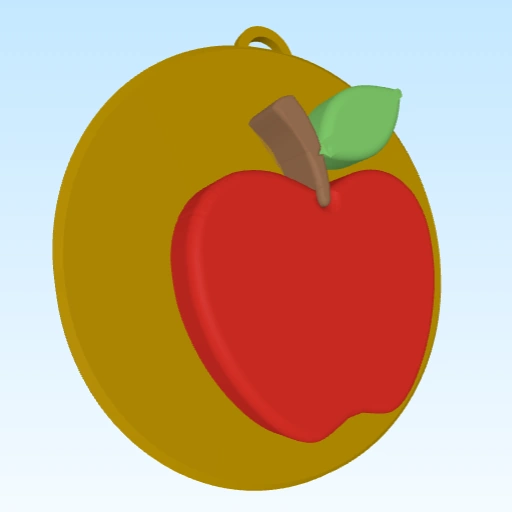 Animáció, Blender és egyéb frissítésekmárc. 30, 2026Olvass tovább
 Frissítések az 3DS, DXF és PLY konverterekheznov. 26, 2025Olvass tovább
 Kötegelt konverter és fájlfeltöltés frissítéseinov. 04, 2025Olvass tovább
 USDZ Támogatás hozzáadvaszept. 20, 2025Olvass tovább
 Frissített konverterek és funkciókiválasztásszept. 01, 2025Olvass tovább
 Animált GIF és MP4 képkockakiemelő eszközmáj. 26, 2025Olvass tovább
 3D Voxelizer eszköz hozzáadva a legtöbb 3D formátumhozmárc. 30, 2025Olvass tovább
 3D-s modellfrissítések animálásamárc. 17, 2025Olvass tovább