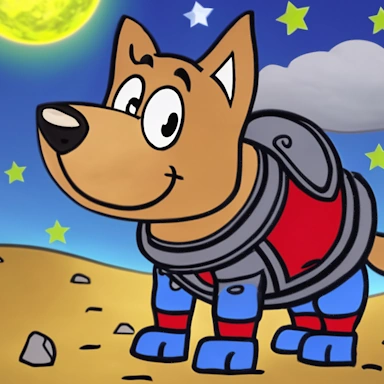
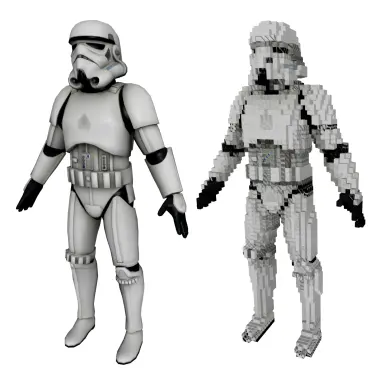
ใช้เครื่องมือออนไลน์ฟรีและรวดเร็วของเราเพื่อแปลงรูปภาพหรือโลโก้ DDS (DirectDraw Surface) ของคุณให้เป็น mesh/ไฟล์โมเดล 3D STL (Standard Triangle Language) ที่เหมาะสำหรับการพิมพ์ด้วยเครื่องพิมพ์ 3 มิติ หรือสำหรับโหลดลงในแพ็คเกจแก้ไข 3D ที่คุณชื่นชอบ
ต่อไปนี้เป็นขั้นตอนง่ายๆ สามขั้นตอนในการสร้างไฟล์ STL จากไฟล์ DDS
การตั้งค่านี้ช่วยให้คุณระบุวิธีการแปลงรูปภาพ DDS ของคุณเป็นโมเดล STL ตัวเลือก อัดขึ้นรูป จะอัดรูปภาพของคุณลงในพื้นที่ 3D ในขณะที่ตัวเลือก แผนที่ความสูง จะใช้กระบวนการแผนที่ความสูงกับรูปภาพของคุณ
การตั้งค่านี้สามารถใช้เพื่อแก้ไขรายละเอียดของโมเดล STL สุดท้ายที่สร้างขึ้นได้ การตั้งค่าเริ่มต้นของ ปานกลาง ทำงานได้ดีสำหรับการแปลงแบบอัดขึ้นรูปและแผนที่ความสูงส่วนใหญ่ โดยแนะนำให้ใช้การตั้งค่า สูง สำหรับไฟล์ภาพที่มีรายละเอียดสูง
การตั้งค่านี้ เมื่อกำหนดความสูงมากกว่าศูนย์ จะสั่งให้เครื่องมือเพิ่มฐาน 3 มิติที่มั่นคงให้กับโมเดล STL สุดท้าย หน่วยวัดที่เลือกจะระบุความสูงของฐาน
เลือกระหว่างฐานสี่เหลี่ยมผืนผ้า ปกติ ที่มีขนาดพอดีกับโมเดล 3 มิติ หรือ โครงร่าง ที่ออกแบบให้มีรูปร่างพอดีกับโมเดล 3 มิติ
ตัวเลือกนี้สามารถเพิ่มองค์ประกอบเพิ่มเติมลงในฐานของโมเดล 3 มิติ เช่น "ห่วงพวงกุญแจ" ซึ่งมีประโยชน์สำหรับการสร้างพวงกุญแจที่ปรับแต่งได้และพร้อมพิมพ์
เมื่อเปิดใช้งานตัวเลือกนี้ เครื่องมือจะพยายามทำให้พื้นหลังของรูปภาพของคุณโปร่งใสโดยอัตโนมัติ
ระบุสีพื้นหลังรูปภาพของคุณด้วยตนเอง แทนที่จะให้เครื่องมือของเราพยายามระบุสีนั้นโดยอัตโนมัติ
หากเครื่องมือไม่สามารถระบุพื้นหลังได้และคุณทราบสีพื้นหลัง คุณสามารถระบุได้ที่นี่
ค่านี้สามารถปรับได้เพื่อควบคุมค่าความคลาดเคลื่อนในการลบพื้นหลัง ยิ่งค่าสูง พื้นหลังก็จะยิ่งถูกลบออกมากขึ้น
ค่าที่สูงกว่าจะเป็นประโยชน์ในการสร้างผลลัพธ์ที่นุ่มนวลขึ้นหากภาพของคุณผ่านการลบรอยหยัก
เมื่อเลือกตัวเลือก กลับค่าเอาต์พุต ความสว่างของพิกเซลจะกลับด้าน กล่าวคือ สีดำจะกลายเป็นสีขาวและสีขาวจะกลายเป็นสีดำ ส่งผลให้ได้โมเดล 3 มิติที่กลับด้าน
การตั้งค่านี้จะบอกเครื่องมือถึงวิธีการปรับขนาดโมเดล 3D สุดท้าย เมื่อใช้การตั้งค่าด้านล่างสำหรับการตั้งค่า ความกว้างความสูง และ ความลึก
เมื่อใช้ตัวเลือกสี อัดขึ้นรูป หรือ แผนที่ความสูง ในเมนู เครื่องมือ คุณสามารถเลือกอัปโหลดรูปภาพแยกต่างหากเพื่อใช้ลงสีโมเดล 3 มิติของคุณได้
นี่คือค่าความหนาของชั้นสีแต่ละชั้น (ฟ้า, ชมพู และเหลือง) ในโมเดล 3 มิติสุดท้าย เมื่อพิมพ์โมเดล 3 มิติแบบลิโทเฟนสี คุณควรใช้การตั้งค่าความหนาของชั้นที่คล้ายกันในซอฟต์แวร์ Slicer ของคุณ ดังนั้น หากคุณกำลังพิมพ์ 3 มิติด้วย ความสูงของชั้น 0.1 มม. ค่านี้ก็ควรตั้งค่าเป็น 0.1 มม. เช่นกัน
นี่คือความหนาของชั้นฐาน/ชั้นเริ่มต้นในโมเดล 3 มิติลิโทเฟนสี (โดยปกติจะเป็นสีขาว) สีของชั้นนี้จะเป็นสีเดียวกับส่วนที่เหลือของโมเดล และไม่ใช่สีฟ้า สีม่วงแดง หรือสีเหลือง หากซอฟต์แวร์การพิมพ์ 3 มิติของคุณตั้งค่า ความสูงของชั้นเริ่มต้น ไว้ที่ 0.2 มม. ก็ควรตั้งค่านี้เป็น 0.2 มม. ด้วย
ค่าเหล่านี้ช่วยให้คุณควบคุมความหนาสูงสุดของแต่ละชั้นสีฟ้า สีม่วงแดง และสีเหลืองในโมเดล 3 มิติขั้นสุดท้ายได้
การตั้งค่านี้จะแนะนำเครื่องมือเกี่ยวกับวิธีตีความข้อมูลสีของพิกเซลในภาพของคุณ ซึ่งจะส่งผลต่อการสร้างแบบจำลอง 3 มิติ STL ตัวเลือกระดับสีเทามักใช้เมื่อทำงานกับแผนที่ความสูง เว้นแต่ว่าคุณกำลังเผชิญกับข้อกำหนดเฉพาะที่จำเป็นต้องใช้สี
ใช้ค่านี้เพื่อรวมสีที่คล้ายกัน สิ่งนี้มีประโยชน์หากรูปภาพมีคุณภาพต่ำ ตัวเลขที่สูงขึ้นจะช่วยลดผลกระทบของการลดรอยหยักในภาพ DDS ได้
ด้วยการตั้งค่านี้ เป็นไปได้ที่จะลดการรวมรูเล็กๆ ภายในโมเดล 3 มิติที่เกิดจากพื้นที่ขนาดเล็กและมืดกว่าของไฟล์ต้นฉบับ DDS ซึ่งจะมีประโยชน์ในสถานการณ์ที่รูปภาพต้นฉบับไม่ได้รับการปรับให้เหมาะสมเพื่อใช้กับเครื่องมือ.
เมื่อไฟล์ DDS ของคุณมีพื้นหลังโปร่งใส ตัวเลือกนี้สามารถแนะนำเครื่องมือเกี่ยวกับวิธีการจัดการความโปร่งใส โดยแปลงความโปร่งใสเป็นสีดำหรือสีขาว
เมื่อเปิดใช้งานตัวเลือกนี้ เครื่องมือจะสะท้อนรูปทรงเรขาคณิต 3 มิติของโมเดล 3 มิติที่สร้างขึ้นตามแกนตั้ง
หากคุณต้องการให้เครื่องมือสร้างการแสดงตัวอย่างโมเดล 3 มิติของคุณ โปรดเลือกตัวเลือกนี้ มันเปิดอยู่ตามค่าเริ่มต้น
ใช้ตัวเลือกนี้เพื่อควบคุมว่าจุดที่สร้างขึ้นจะถูกเชื่อมต่อเข้าด้วยกันหรือไม่ หากอยู่ใกล้กันมากพอ การเชื่อมต่อจุดที่อยู่ห่างกันเล็กน้อยจะช่วยลดช่องว่างในรูปทรงที่สร้างขึ้นได้
ตัวเลือกนี้ใช้สำหรับควบคุมจำนวนจุดที่สร้างขึ้นเมื่อสร้างรูปทรงสุดท้าย เพิ่มค่าตัวเลื่อนนี้เพื่อลดจำนวนจุดที่สร้างขึ้น ซึ่งจะช่วยให้ขอบของรูปทรงเรียบเนียนขึ้น
ตัวเลือกนี้ใช้เพื่อควบคุมวิธีการแปลงค่าการกระจายของพิกเซลต้นทางไปเป็นค่าความลึกในโมเดล 3 มิติขั้นสุดท้าย ค่าเริ่มต้นคือ เชิงเส้น ซึ่งเป็นการจับคู่แบบหนึ่งต่อหนึ่งอย่างง่าย ส่วนตัวเลือกอื่นๆ ที่มีให้เลือกนั้น ช่วยให้สามารถทดลองเพื่อหาผลลัพธ์ที่ดีที่สุดจากเครื่องมือนี้ได้
โดยค่าเริ่มต้น เมื่อทำการสร้างภาพแบบนูน (Extruded image) ความสว่างของพิกเซลจะเป็นตัวกำหนดความสูงของส่วนที่นูนออกมา แต่หากเปิดใช้งานตัวเลือกนี้ ทุกส่วนของภาพจะถูกนูนออกมาในความสูงเท่ากัน และจะไม่สนใจความสว่างของพิกเซลเมื่อเปิดใช้งานตัวเลือกนี้
เมื่อเปิดใช้งานตัวเลือกนี้ คุณสามารถกำหนดการควบคุมที่แม่นยำยิ่งขึ้นสำหรับการแมปสีเทาของพิกเซล (0-255) ไปยังความสูงของโมเดล 3 มิติ การแมปเริ่มต้นประกอบด้วยสองรายการ คือ 0 => 0% และ 255 => 100% อย่างไรก็ตาม คุณสามารถแก้ไขและเพิ่มรายการใหม่ได้มากเท่าที่ต้องการ
ค่าเริ่มต้นสำหรับการระบุค่าสีเทาของพิกเซล (0-255) สามารถเปลี่ยนแปลงได้โดยใช้ตัวเลือกนี้ เพื่อระบุค่าเป็นเปอร์เซ็นต์แทน
เมื่อใช้การตั้งค่านี้ เครื่องมือแปลงจะพยายามปรับให้ "ส่วนที่ยื่นออกมา" ภายในโมเดล 3 มิติ ซึ่งเกิดจากพิกเซลที่มีความแตกต่างกันในภาพอยู่ใกล้กันมากเกินไปนั้นเรียบเนียนขึ้น ยิ่งตั้งค่าสูง เครื่องมือก็จะยิ่งปรับพิกเซลให้เรียบเนียนมากขึ้น
ใช้ตัวเลือกนี้เพื่อควบคุมรูปแบบของขอบรูปทรง โดยสามารถเลือกได้ระหว่าง แบน ซึ่งจะสร้างขอบที่เรียบและคม หรือ มุมโค้ง หรือ ลบมุมเฉียง ซึ่งจะสร้างขอบที่โค้งมนและลาดเอียง คุณสมบัตินี้ยังอยู่ในระหว่างการทดลองและอาจไม่ได้ผลลัพธ์ที่ต้องการสำหรับรูปทรงที่ซับซ้อน การปรับค่าในช่อง ค่า สามารถช่วยลดผลกระทบที่ไม่พึงประสงค์เมื่อใช้ตัวเลือกนี้ได้
คุณสามารถใช้ตัวเลือกนี้เพื่อปรับแต่งรูปแบบ STL ที่เครื่องมือใช้ ไบนารี่เป็นตัวเลือกเริ่มต้น เนื่องจากเป็นรูปแบบไฟล์ STL ที่พบบ่อยที่สุด โดยอีกสองรูปแบบรองรับสี ซึ่งจะมีประโยชน์เฉพาะในกรณีที่แอปพลิเคชันแก้ไข 3D ของคุณรองรับไฟล์โมเดลสี STL
ใช้ตัวเลือกนี้เพื่อสร้างนอร์มอลของหน้าหรือจุดยอด (เรียบ)ในโมเดล 3 มิติขั้นสุดท้าย นอร์มอลของจุดยอดจะทำให้เมชมีลักษณะเรียบ คุณสามารถเลือกที่จะไม่สร้างนอร์มอลได้โดยใช้ตัวเลือก ไม่มี เพื่อลดขนาดไฟล์

| ส่วนขยาย | DDS |
| ชื่อเต็ม | DirectDraw Surface |
| ประเภท | ภาพ |
| ประเภท MIME | image/vnd-ms.dds |
| รูปแบบ | Binary |
| เครื่องมือ | DDS ตัวแปลง, สร้างเครื่องตัดคุกกี้, ดู DDS |
| เปิดด้วย | Paint.NET |
Microsoft เปิดตัวรูปแบบไฟล์ DDS ในปี 1999 และตั้งใจให้เป็นรูปแบบภาพมาตรฐานสำหรับ DirectX 7 3D Graphics API รูปแบบนี้ใช้เพื่อจัดเก็บพื้นผิวเพื่อใช้ภายในกราฟิก 3 มิติและสภาพแวดล้อมของเกม และสามารถบีบอัดหรือไม่บีบอัดได้
อัลกอริธึมการบีบอัดที่ใช้โดย DDS คือการบีบอัดพื้นผิว S3 ที่เป็นกรรมสิทธิ์ก่อนหน้านี้ ซึ่งสามารถลดขนาดไฟล์ภาพได้ และเป็นเรื่องง่ายสำหรับ GPU ในการขยายขนาดแบบเรียลไทม์ ยังคงใช้รูปแบบนี้อยู่ และมีโปรแกรมแก้ไขรูปภาพของบุคคลที่สามบางตัวที่เข้ากันได้กับรูปแบบนี้
| ส่วนขยาย | STL |
| ชื่อเต็ม | Standard Triangle Language |
| ประเภท | โมเดล 3 มิติ |
| ประเภท MIME | application/vnd.ms-pki.stl |
| รูปแบบ | Text & Binary |
| เครื่องมือ | STL ตัวแปลง, ว็อกเซไลเซอร์โมเดล 3 มิติ, สร้าง STL ภาพเคลื่อนไหว, บีบอัด STL, ข้อความเป็น STL, ดู STL |
| เปิดด้วย | Blender, Daz Studio, MeshLab, CAD Assistant |
รูปแบบไฟล์ STL มีรากฐานมาตั้งแต่ปี 1980 และเป็นรูปแบบไฟล์ดั้งเดิมสำหรับระบบ 3D ภาพสามมิติCAD ซอฟต์แวร์. รูปแบบนี้กำหนดเมชสามเหลี่ยมที่มีจุดยอดและหน้า และเป็นรูปแบบยอดนิยมสำหรับการแบ่งปัน พิมพ์ 3 มิติได้ ไฟล์โมเดล
มีหลายรูปแบบที่พยายามขยายรูปแบบ STL ได้แก่ SolidView และ VisCAM ซึ่งมีรูปแบบที่รวมข้อมูลสี 15 บิตที่จำกัดสำหรับแต่ละหน้าเมช ซึ่งมักถูกละเลยโดยซอฟต์แวร์ 3D ที่ทันสมัยที่สุด รูปแบบ STL อาจเป็นได้ทั้งข้อความหรือไบนารี เครื่องมือของเราจะรองรับทั้งสองรูปแบบ
รูปแบบไฟล์ STL มาตรฐานไม่รองรับข้อมูลหน้าที่มีสี จุดยอด หรือพื้นผิว ไฟล์ STL ที่สร้างโดยเครื่องมือจะมีเฉพาะข้อมูล mesh/triangle แบบดิบตามค่าเริ่มต้น ซึ่งเหมาะสำหรับการพิมพ์ 3D
เครื่องมือนี้ยังมีตัวเลือกในการบันทึกไฟล์เป็นรูปแบบที่ไม่ได้มาตรฐานซึ่งรองรับหน้าที่มีสี เช่น VisCAM และ SolidView ซึ่งเหมาะอย่างยิ่งหากคุณต้องการประมวลผล STL เพิ่มเติมในซอฟต์แวร์ที่รองรับรูปแบบเหล่านี้
ซอฟต์แวร์ที่ใช้ในการเตรียมไฟล์โมเดล 3 มิติสำหรับการพิมพ์ ซึ่งเรียกอีกอย่างว่าซอฟต์แวร์ตัวแบ่งส่วนข้อมูล 3 มิติ ไม่สามารถไฟล์ภาพการพิมพ์ 3 มิติโดยตรง เช่น DDS ได้ นี่เป็นเพราะว่าซอฟต์แวร์การแบ่งส่วนได้รับการออกแบบมาเพื่อใช้กับโมเดล 3 มิติ แทนที่จะเป็นภาพ 2 มิติแบบเรียบ

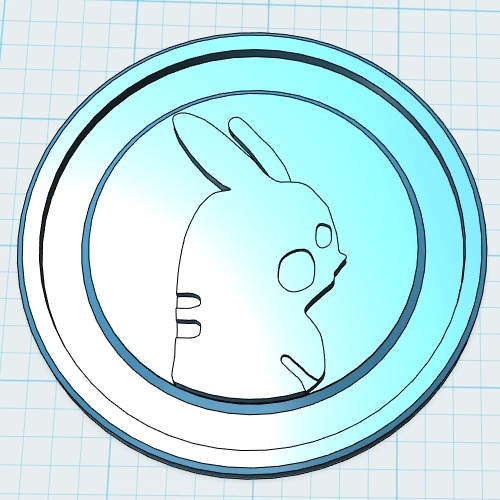
รูปเหรียญโปเกมอนในระดับสีเทา

เหรียญโปเกมอนถูกอัดขึ้นรูปเป็นโมเดล 3 มิติ STL

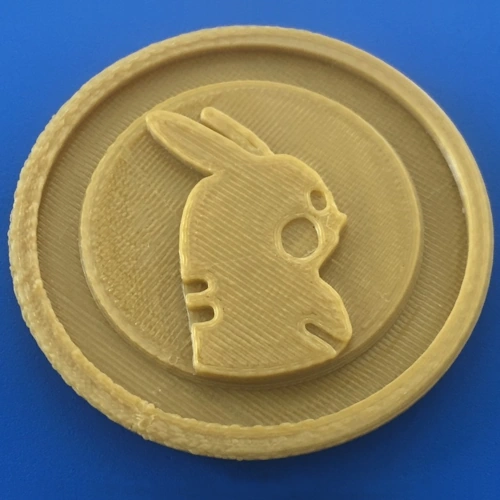
เหรียญโปเกมอนจากการพิมพ์ 3 มิติ
อย่างไรก็ตาม ซอฟต์แวร์ตัวแบ่งส่วนข้อมูลสามารถจัดการไฟล์ที่จัดรูปแบบเป็นมาตรฐาน STL ได้ เนื่องจากรูปแบบ STL ได้รับการออกแบบมาโดยเฉพาะเพื่อเป็นสื่อกลางในการจัดเก็บและแลกเปลี่ยนกับโมเดลที่พิมพ์ได้ 3 มิติ ของเรา เครื่องมือแปลง DDS เป็น STL ขั้นแรกจะสร้าง a แผนที่ความสูง หรือ โมเดล 3 มิติที่อัดขึ้นรูป จากไฟล์ภาพ DDS ของคุณ จากนั้นโมเดล 3 มิตินี้สามารถโหลดลงในซอฟต์แวร์ตัวแบ่งส่วนข้อมูลของคุณ และส่งไปยังเครื่องพิมพ์ 3 มิติเพื่อทำการพิมพ์ได้
เครื่องมือของเราจะแปลงข้อมูลรูปภาพ (บิตแมป) เป็นเรขาคณิต 3 มิติ ซึ่งจากนั้นจะบันทึกเป็นรูปแบบไฟล์ STL ทั่วไป
เครื่องมือ DDS เป็น STL สามารถแปลงรูปแบบไฟล์รูปภาพที่พบบ่อยที่สุด เช่น PNG, JPG หรือรูปแบบรูปภาพใดๆ ที่เรารองรับ เอาต์พุตมีให้ในรูปแบบ STL ซึ่งสามารถใช้ในแอปพลิเคชันกราฟิก 3D ส่วนใหญ่
รูปทรงเรขาคณิต 3 มิติถูกสร้างขึ้นตามความสว่างของแต่ละพิกเซลในภาพต้นฉบับ ตัวอย่างเช่น การใช้การตั้งค่าเครื่องมือเริ่มต้น พิกเซลสีดำแสดงถึงความสูงพิกเซล 3 มิติ 0 มม. และพิกเซลสีขาวแสดงถึงความสูงพิกเซล 3 มิติ 10 มม. สีที่อยู่ระหว่างนี้จะถูกแปลงเป็นพิกเซล 3 มิติในช่วงนี้
ตัวเลือกนี้จะกลับการแปลงช่วงสีดำเป็นสีขาว ดังนั้นด้วยชุดตัวเลือกนี้ พิกเซลสีดำจะแสดงผลเป็นพิกเซล 3 มิติที่มีความสูง 10 มม. และพิกเซลสีขาวจะแสดงผลเป็น 0 มม.
ตัวเลือก "รายละเอียด" ช่วยให้คุณควบคุมความละเอียดของไฟล์ STL ที่สร้างขึ้น รายละเอียด ต่ำ จะสร้างโมเดลได้อย่างรวดเร็วและส่งผลให้ไฟล์มีขนาดเล็กลง ตัวเลือก สูง จะใช้เวลาสร้างนานกว่าและอาจส่งผลให้ไฟล์ดาวน์โหลดมีขนาดใหญ่มาก
ด้วยตัวเลือกนี้ ตัวแปลง DDS เป็น STL จะพยายามลบหรือทำให้เดือยใดๆ ในโมเดล 3 มิติที่เป็นผลลัพธ์ STL เรียบขึ้น การเพิ่มขึ้นอย่างรวดเร็วมักเกิดจากพิกเซลที่อยู่ติดกันซึ่งมีคอนทราสต์สูงในไฟล์ต้นฉบับ DDS
DDS ที่คุณอัปโหลดสามารถมีขนาดใดก็ได้ อย่างไรก็ตาม เครื่องมือของเราจะปรับขนาดรูปภาพของคุณเป็นสูงสุด 1200x1200 พิกเซลสำหรับรูปภาพที่อัปโหลดทั้งหมดที่มีขนาดใหญ่กว่านี้
รูปแบบไฟล์ STL อธิบายพื้นผิวสามเหลี่ยมที่ไม่มีโครงสร้างโดยใช้ระบบพิกัดคาร์ทีเซียนสามมิติ ไฟล์ STL ไม่มีข้อมูลมาตราส่วนใดๆ และหน่วยต่างๆ เป็นเพียงค่าที่ตายตัว เรามีคำอธิบายโดยละเอียดเพิ่มเติมเกี่ยวกับไฟล์ STL ซึ่งสามารถพบได้ใน ไฟล์ STL หน้าหนังสือ.
เครื่องมือของเราจะบันทึกไฟล์ STL ทั้งหมดในรูปแบบไบนารี คุณสามารถเลือกบันทึกเป็นรูปแบบสี STL ที่ไม่มาตรฐานได้
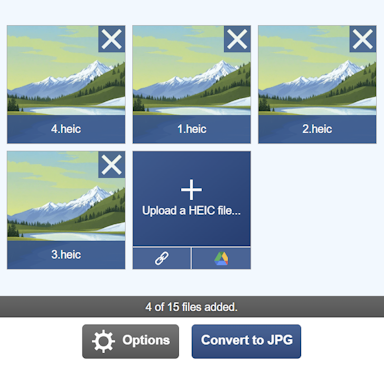
ขั้นแรกให้คลิกปุ่ม "อัปโหลด..." แล้วเลือกไฟล์ DDS ที่ต้องการอัปโหลด คุณยังสามารถลากและวางไฟล์ลงในเครื่องมือได้อีกด้วย เมื่อเลือกไฟล์แล้ว คุณสามารถตั้งค่าตัวเลือกการกำหนดค่าต่างๆ ได้ เมื่อการแปลงไฟล์ DDS เป็น STL เสร็จสมบูรณ์ คุณสามารถดาวน์โหลดไฟล์ STL ของคุณได้ทันที
เรามุ่งมั่นที่จะประมวลผลการแปลง DDS เป็น STL ทั้งหมดให้เร็วที่สุดเท่าที่จะเป็นไปได้ โดยปกติจะใช้เวลาประมาณ 5 วินาที แต่สำหรับไฟล์ขนาดใหญ่ที่ซับซ้อนอาจใช้เวลานานกว่านั้น โปรดอดทนรอ
เรามุ่งมั่นที่จะสร้างการแปลงข้อมูลที่แม่นยำที่สุดด้วยเครื่องมือของเรา เครื่องมือของเราได้รับการพัฒนาอย่างต่อเนื่อง พร้อมเพิ่มฟีเจอร์และการปรับปรุงใหม่ๆ ทุกสัปดาห์
ใช่แน่นอน! เราไม่ได้จัดเก็บไฟล์ DDS ที่คุณส่งมาให้เรา ไฟล์ STL ที่ได้จะถูกเก็บไว้ 4 ชั่วโมงหลังจากอัปโหลด หลังจากนี้จะถูกลบ และลิงก์ดาวน์โหลดระยะสั้นจะไม่สามารถใช้งานได้ คุณสามารถสร้าง URL ดาวน์โหลดระยะยาวได้ด้วยเครื่องมือส่วนใหญ่ ซึ่งจะช่วยให้มั่นใจได้ว่าไฟล์จะถูกเก็บไว้ 24 ชั่วโมง ช่วยให้คุณสามารถดาวน์โหลดไฟล์ได้เมื่อสะดวก เครื่องมือของเรายังมาพร้อมกับปุ่ม "ลบ" ให้คุณลบไฟล์ได้ทันที
ไม่ เครื่องมือแปลงไฟล์ของเราทั้งหมดจะประมวลผลไฟล์ DDS ของคุณบนเซิร์ฟเวอร์แปลงเฉพาะของเรา ซึ่งหมายความว่าคุณสามารถใช้เครื่องมือของเราบนคอมพิวเตอร์ แล็ปท็อป แท็บเล็ต และอุปกรณ์พกพาที่มีคุณสมบัติต่ำ และรับไฟล์ STL ที่แปลงแล้วของคุณได้อย่างรวดเร็ว
ใช่! เครื่องมือแปลงไฟล์ DDS เป็น STL ของเราสามารถใช้งานได้บนทุกระบบที่มีเว็บเบราว์เซอร์ที่ทันสมัย ไม่จำเป็นต้องใช้ซอฟต์แวร์เฉพาะทางเพื่อใช้งานเครื่องมือแปลงไฟล์ใดๆ ของเรา
ใช่ แม้ว่าคุณจะสามารถใช้ Ad Blocker ได้ แต่หากคุณชอบเครื่องมือแปลงไฟล์ DDS ของเรา โปรดพิจารณาเพิ่มเว็บไซต์ของเราในรายการไวท์ลิสต์ เมื่อเปิดใช้งาน Ad Blocker แล้ว จะมีข้อจำกัดในการแปลงไฟล์อยู่บ้าง และการตั้งค่าบางอย่างอาจใช้งานไม่ได้เมื่อใช้เครื่องมือของเรา เวลาในการประมวลผล/การแปลงไฟล์และการดาวน์โหลดจะนานขึ้นด้วย
ใช่ เมื่อคุณแปลงไฟล์ DDS เป็น STL แล้ว จะมีตัวเลือก "คำติชม" ให้คุณใช้เพื่อแจ้งให้เราทราบถึงปัญหาต่างๆ ที่คุณพบขณะแปลงไฟล์

© 2026 ImageToStl. แปลงไฟล์ PNG และ JPG ของคุณเป็นไฟล์ 3D STL