Narzędzie
To ustawienie umożliwia określenie sposobu konwersji obrazu JPEG do modelu X3D. Opcje Wytłaczanie wytłoczą Twój obraz do przestrzeni 3D, podczas gdy opcje Mapa wysokości zastosują proces mapy wysokości do Twojego obrazu.
Szczegół
Tego ustawienia można użyć do zmiany szczegółów ostatecznego utworzonego modelu X3D. Domyślne ustawienie Średnie działa dobrze w przypadku większości konwersji Wytłaczanie i Mapa wysokości, przy czym ustawienie Wysokie jest zalecane w przypadku plików obrazów o dużej szczegółowości.
Dodaj podstawę
To ustawienie, jeśli wysokość jest większa od zera, poinstruuje narzędzie, aby dodało solidną podstawę 3D do końcowego modelu X3D. Wybrana jednostka miary określa wysokość podstawy.
Typ podstawy
Wybierz zwykłą, prostokątną podstawę o rozmiarze odpowiadającym modelowi 3D lub kontur, którego kształt odpowiada modelowi 3D.
Dodatki
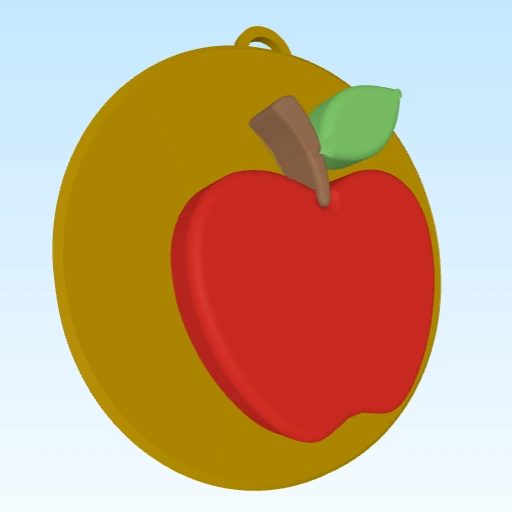
Opcja ta umożliwia dodanie dodatkowych elementów do podstawy modelu 3D, takich jak „Pętelka na klucze”, co jest przydatne przy tworzeniu spersonalizowanych, gotowych do wydrukowania breloczków.
Usuń tło
Gdy ta opcja jest włączona, narzędzie automatycznie podejmie próbę uczynienia tła obrazu przezroczystym.
Określ kolor
Ręcznie określ kolor tła obrazu, zamiast pozwalać naszemu narzędziu próbować ustalić go automatycznie.
Kolor
Jeśli narzędzie nie jest w stanie zidentyfikować tła, a znasz jego kolor, możesz go tutaj określić.
Tolerancja
Wartość tę można dostosować, aby kontrolować tolerancję usuwania tła. Im wyższa wartość, tym więcej tła zostanie usunięte.
Wyższa wartość jest przydatna do uzyskania gładszych wyników, jeśli na obrazie zastosowano antyaliasing.
Odwróć wyjście
Gdy zaznaczona jest opcja Odwróć wyjście, jasność pikseli zostaje odwrócona, tzn. czerń staje się biała, a biel staje się czarna, co skutkuje odwróceniem modelu 3D.
Jednostki
To ustawienie informuje narzędzie, jak dopasować rozmiar końcowego modelu 3D, korzystając z poniższych ustawień Szerokość, Wysokość i Głębokość.
Prześlij kolorową nakładkę
Korzystając z opcji Wytłaczanie koloru lub Mapa wysokości w menu Narzędzia, możesz opcjonalnie przesłać osobny obraz, którego można użyć do pokolorowania modelu 3D.
Grubość warstwy koloru
To jest krok grubości poszczególnych warstw kolorów (cyjan, magenta i żółty) w ostatecznym modelu 3D. Podczas drukowania 3D kolorowego modelu litofanowego 3D należy użyć podobnych ustawień grubości warstw w oprogramowaniu Slicer. Dlatego, jeśli drukujesz 3D z wysokością warstwy 0,1 mm, należy ustawić ją na 0,1 mm.
Grubość warstwy bazowej
Jest to grubość warstwy bazowej/początkowej w kolorowym modelu litofanowym 3D (zazwyczaj białym). Kolor tej warstwy jest taki sam jak kolor reszty modelu i nie jest to kolor cyjan, magenta ani żółty. Jeśli w oprogramowaniu do druku 3D ustawiono wysokość warstwy początkowej na 0,2 mm, ta wartość również powinna wynosić 0,2 mm.
Maksymalna grubość warstwy
Wartości te umożliwiają kontrolowanie maksymalnej grubości poszczególnych warstw cyjanu, magenty i żółci w ostatecznym modelu 3D.
Konwersja kolorów
To ustawienie instruuje narzędzie, jak interpretować informacje o kolorze pikseli na obrazie, wpływając w ten sposób na tworzenie modelu 3D X3D. Opcja skali szarości jest najczęściej używana podczas pracy z mapami wysokości, chyba że masz do czynienia ze specyficznymi wymaganiami, które wymagają użycia koloru.
Połącz podobne kolory
Użyj tej wartości, aby połączyć podobne kolory; jest to przydatne, jeśli obraz jest niskiej jakości. Wyższa liczba może pomóc w zmniejszeniu efektu wygładzania na obrazie JPEG.
Redukcja otworu/części
Dzięki temu ustawieniu możliwe jest ograniczenie występowania małych dziur w modelu 3D spowodowanych małymi, ciemniejszymi obszarami pliku źródłowego JPEG, co może być przydatne w sytuacjach, gdy obraz źródłowy nie został zoptymalizowany do użycia z narzędziem.
Konwersja przezroczystości
Jeśli plik JPEG ma przezroczyste tło, ta opcja może poinstruować narzędzie, jak traktować przezroczystość, konwertując ją na czerń lub biel.
Włącz odbicie lustrzane
Po włączeniu tej opcji narzędzie będzie odbijać geometrię 3D wygenerowanego modelu 3D wzdłuż osi pionowej.
Wygeneruj podgląd
Jeśli chcesz, aby narzędzie utworzyło podgląd 3D Twojego modelu, wybierz tę opcję. Domyślnie jest włączona.
Punkty przyciągania
Użyj tej opcji, aby kontrolować, czy wygenerowane punkty są przyciągane do siebie, jeśli znajdują się wystarczająco blisko siebie. Dopasowywanie punktów, które nie są od siebie oddalone, może zmniejszyć odstępy w generowanych kształtach.
Uproszczenie konturu
Za pomocą tej opcji można kontrolować liczbę punktów generowanych podczas tworzenia ostatecznego kształtu. Zwiększenie tego suwaka zmniejsza liczbę generowanych punktów, co może wygładzić krawędzie kształtu.
Krzywa głębokości
Ta opcja pozwala kontrolować sposób, w jaki rozkład wartości pikseli źródłowych jest przekładany na wartości głębokości w końcowym modelu 3D. Domyślne ustawienie „Liniowe” to proste mapowanie jeden do jednego; pozostałe dostępne opcje pozwalają na eksperymentowanie w celu uzyskania najlepszych rezultatów z narzędziem.
Wytłoczenie o tej samej wysokości
Podczas wytłaczania obrazu, jasność pikseli domyślnie określa wysokość wytłaczanego fragmentu. Po włączeniu tej opcji wszystkie fragmenty obrazu zostaną wytłaczane do tej samej wysokości. Jasność pikseli jest ignorowana po włączeniu tej opcji.
Włącz zmienną głębokość
Po włączeniu tej opcji możesz precyzyjnie określić odwzorowanie koloru pikseli w skali szarości (0–255) na wysokość modelu 3D. Domyślne odwzorowanie składa się z dwóch wpisów: 0 => 0% i 255 => 100%; możesz je jednak edytować i dodawać dowolną liczbę nowych.
Pokaż skalę szarości jako %
Domyślną wartość określania koloru piksela w skali szarości (0–255) można zmienić za pomocą tej opcji, określając wartość jako wartość procentową.
Włącz wygładzanie
Po wybraniu tego ustawienia narzędzie konwersji spróbuje wygładzić wszelkie „kolce” w modelu 3D spowodowane przez bliskie sąsiedztwo kontrastujących pikseli obrazu. Im wyższe ustawienie, tym bardziej narzędzie wygładzi piksele.
Krawędzie (eksperymentalne!)
Użyj tej opcji, aby określić styl krawędzi kształtu; dostępne opcje to „Płaski”, który tworzy płaską, ostrą krawędź, oraz „Zaokrąglenie” lub „Sfazowanie”, które generują zaokrąglone i pochyłe krawędzie. Ta funkcja jest eksperymentalna i może nie dawać pożądanych rezultatów w przypadku złożonych kształtów. Dostosowanie pola „Wartość” może pomóc zredukować niepożądane efekty podczas korzystania z tej opcji.
Generuj normalne
Użyj tej opcji, aby wygenerować normalne ścian lub normalne wierzchołków (gładkie) w końcowym modelu 3D. Normalne wierzchołków nadają siatce gładki wygląd. Aby zmniejszyć rozmiar pliku, możesz wybrać opcję Brak i nie tworzyć normalnych.
 Animacja, Blender i inne aktualizacjemar 30, 2026Czytaj więcej
 Aktualizacje konwerterów 3DS, DXF i PLYlis 26, 2025Czytaj więcej
 Aktualizacje konwertera wsadowego i przesyłania plikówlis 04, 2025Czytaj więcej
 USDZ Dodano wsparciewrz 20, 2025Czytaj więcej
 Zaktualizowane konwertery i ankieta dotycząca funkcjiwrz 01, 2025Czytaj więcej
 Animowane narzędzie do ekstrakcji klatek GIF i MP4maj 26, 2025Czytaj więcej
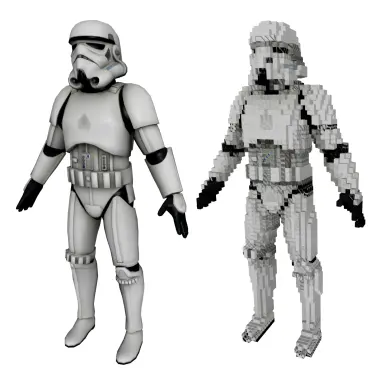
 Dodano narzędzie Voxelizer 3D dla większości formatów 3Dmar 30, 2025Czytaj więcej
 Animowanie aktualizacji modeli 3Dmar 17, 2025Czytaj więcej
