כְּלִי
הגדרה זו מאפשרת לך לציין כיצד תמונת EXR שלך מומרת לדגם OBJ. אפשרויות ה- שחול יחלצו את התמונה שלך לחלל תלת-ממד, בעוד שאפשרויות מפת גובה יחילו תהליך מפת גובה על התמונה שלך.
פרט
ניתן להשתמש בהגדרה כדי לשנות את הפרטים של המודל הסופי OBJ שנוצר. הגדרת ברירת המחדל של בינוני עובדת היטב עבור רוב המרות שחול ומפת גובה, כאשר ההגדרה גבוה מומלצת עבור קובצי תמונה מפורטים ביותר.
הוסף בסיס
הגדרה זו, כאשר היא ניתנת לגובה של יותר מאפס, תנחה את הכלי להוסיף בסיס תלת-ממדי מוצק למודל OBJ הסופי. יחידת המידה שנבחרה מציינת את גובה הבסיס.
סוג בסיס
בחר מבין בסיס מלבני רגיל בגודל התואם למודל התלת-ממדי או קו מתאר המעוצב כך שיתאים למודל התלת-ממדי.
תוספות
אפשרות זו יכולה להוסיף אלמנטים נוספים לבסיס המודל התלת-ממדי, כגון "לולאת מחזיק מפתחות", שימושית ליצירת מחזיקי מפתחות הניתנים להתאמה אישית ומוכנים להדפסה.
הסר רקע
כאשר אפשרות זו מופעלת, הכלי ינסה אוטומטית להפוך את הרקע של התמונה שלך לשקוף.
ציין צבע
ציין ידנית את צבע הרקע של התמונה שלך במקום לתת לכלי שלנו לנסות לזהות אותו באופן אוטומטי.
צֶבַע
אם הכלי לא מצליח לזהות את הרקע ואתה יודע את צבע הרקע, אתה יכול לציין אותו כאן.
סבילות
ניתן לכוונן ערך זה כדי לשלוט בסובלנות להסרת הרקע. ככל שהערך גבוה יותר, כך יוסר יותר רקע.
ערך גבוה יותר שימושי ליצירת תוצאות חלקות יותר אם בתמונה שלך הוחלה החלקת קצוות (anti-aliasing).
הפוך פלט
כאשר האפשרות הפוך פלט מסומנת, בהירות הפיקסלים מתהפכת, כלומר, שחור הופך ללבן ולבן הופך לשחור, וכתוצאה מכך מודל תלת מימד הפוך.
יחידות
הגדרה זו אומרת לכלי כיצד להתאים את גודל המודל התלת-ממד הסופי בעת שימוש בהגדרות שלהלן עבור הגדרות רוחב, גובהועומק.
העלה שכבת-על של צבע
בעת שימוש באפשרויות הצבע שחול או מפת גובה בתפריט כלי, באפשרותך להעלות תמונה נפרדת שתשמש לצביעת המודל התלת-ממדי שלך.
עובי שכבת הצבע
זהו שלב העובי של שכבות הצבע הבודדות (ציאן, מג'נטה וצהוב) במודל התלת-ממדי הסופי. בעת הדפסת תלת-ממד של מודל תלת-ממדי ליטופאן צבעוני, עליך להשתמש בהגדרות עובי שכבה דומות בתוכנת ה-Slicer שלך. לכן, אם אתה מדפיס תלת-ממד עם גובה שכבה של 0.1 מ"מ, יש להגדיר זאת ל-0.1 מ"מ.
עובי שכבת הבסיס
זהו עובי השכבה הבסיסית/הראשונית במודל תלת-ממדי של ליטופאן צבעוני (בדרך כלל לבן). צבע השכבה הזו זהה לשאר המודל ואינו שכבת הציאן, המגנטה או הצהוב. אם גובה השכבה ההתחלתית בתוכנת ההדפסה התלת-ממדית שלך מוגדר ל-0.2 מ"מ, יש להגדיר גם ערך זה ל-0.2 מ"מ.
עובי שכבה מקסימלי
ערכים אלה מאפשרים לך לשלוט בעובי המרבי של שכבות הציאן, המגנטה והצהוב הבודדות במודל התלת-ממדי הסופי.
המרת צבע
הגדרה זו מורה לכלי כיצד לפרש את מידע הצבע של פיקסלים בתמונה שלך, ובכך להשפיע על יצירת המודל התלת-ממדי OBJ. האופציה של גווני אפור משמשת לרוב כאשר עובדים עם מפות גובה, אלא אם אתם מתמודדים עם דרישות ספציפיות המחייבות שימוש בצבע.
מיזוג צבעים דומים
השתמש בערך זה כדי למזג צבעים דומים; זה שימושי אם התמונה באיכות נמוכה. מספר גבוה יותר יכול לסייע בהפחתת ההשפעות של החלקת קצוות (anti-aliasing) בתמונה EXR.
צמצום חורים/חלקים
עם הגדרה זו, ניתן להפחית את הכללת חורים קטנים בתוך מודל התלת-ממד הנגרמים על ידי אזורים קטנים וכהים יותר של קובץ המקור EXR, דבר שיכול להיות שימושי במצבים שבהם תמונת המקור לא עברה אופטימיזציה לשימוש עם הכלי.
המרת שקיפות
כאשר לקובץ EXR שלך יש רקע שקוף, אפשרות זו יכולה להנחות את הכלי כיצד לטפל בשקיפות, כשהשקיפות מומרת לשחור או לבן.
הפעלת שיקוף
כאשר אפשרות זו מופעלת, הכלי ישקף את הגיאומטריה התלת-ממדית של המודל התלת-ממדי שנוצר לאורך הציר האנכי.
צור תצוגה מקדימה
אם תרצה שהכלי ייצור תצוגה מקדימה תלת מימדית של הדגם שלך, אנא בחר באפשרות זו. זה מופעל כברירת מחדל.
נקודות הצמדה
השתמש באפשרות זו כדי לשלוט האם נקודות שנוצרו יוצמדו זו לזו אם הן קרובות מספיק. חיבור נקודות שאינן רחוקות זו מזו יכול להפחית פערים בצורות שנוצרו.
פישוט מתווה
ניתן להשתמש באפשרות זו כדי לשלוט במספר הנקודות שנוצרות בעת בניית הצורה הסופית. הגדל את המחוון כדי להפחית את מספר הנקודות שנוצרות, מה שיכול להחליק את קצוות הצורה.
עקומת עומק
ניתן להשתמש באפשרות זו כדי לשלוט באופן שבו פיזור ערכי פיקסלים של המקור מתורגם לערכי עומק במודל התלת-ממדי הסופי. האפשרות הליניארית המוגדרת כברירת מחדל היא מיפוי פשוט של אחד לאחד; האפשרויות הזמינות האחרות מאפשרות ניסויים מסוימים כדי לקבל את התוצאה הטובה ביותר מהכלי.
שחול באותו גובה
בעת שחול תמונה, כברירת מחדל בהירות הפיקסלים קובעת את גובה החלק המשוחל. כאשר אפשרות זו מופעלת, כל חלקי התמונה ישוחלו לאותו גובה, ובהירות הפיקסלים אינה נלקחת בחשבון.
הפעל עומק משתנה
כאשר אפשרות זו מופעלת, ניתן לציין שליטה מדויקת על צבע גווני האפור של הפיקסלים (0-255) למיפוי גובה מודל תלת-ממדי. מיפוי ברירת המחדל מורכב משני ערכים, 0 => 0% ו-255 => 100%; עם זאת, ניתן לערוך אותם ולהוסיף חדשים לפי הצורך.
הצג גווני אפור כאחוז
ניתן לשנות את ברירת המחדל לציון צבע אפור לפיקסלים (0-255) באמצעות אפשרות זו כדי לציין את הערך כאחוז.
אפשר החלקה
כאשר הגדרה זו נמצאת בשימוש, כלי ההמרה ינסה להחליק כל "קפיצות" בתוך המודל התלת-ממדי שנגרמות עקב ניגודיות של פיקסלים בתמונה הנמצאים בקרבה זה לזה. ככל שההגדרה גבוהה יותר, כך הכלי יחליק יותר את הפיקסלים.
קצוות (ניסיוניים!)
השתמשו באפשרות זו כדי לשלוט בסגנון קצה הצורה; זה יכול להיות שָׁטוּחַ היוצר קצה שטוח וחד, או עיגול או שיפוע היוצרים קצוות מעוגלים ומשופעים. תכונה זו היא ניסיונית וייתכן שלא תניב את התוצאות הרצויות על צורות מורכבות. התאמת השדה ערך יכולה לסייע בהפחתת השפעות לא רצויות בעת שימוש באפשרות זו.
צור נורמלים
השתמש באפשרות זו כדי ליצור נורמלים של פאות או של קודקודים (חלק) במודל התלת-ממדי הסופי. נורמלים של קודקודים מעניקים לרשת מראה חלק. ניתן לבחור שלא ליצור נורמלים באמצעות האפשרות ללא כדי להקטין את גודל הקובץ.
 אנימציה, Blender ועדכונים נוספיםמרץ 30, 2026קרא עוד
 עדכונים לממירים 3DS, DXF ו-PLYנוב׳ 26, 2025קרא עוד
 עדכוני ממיר אצווה והעלאת קבציםנוב׳ 04, 2025קרא עוד
 USDZ נוספה תמיכהספט׳ 20, 2025קרא עוד
 עדכון ממירים וסקר תכונותספט׳ 01, 2025קרא עוד
 כלי חילוץ מסגרות מונפשים GIF ו-MP4מאי 26, 2025קרא עוד
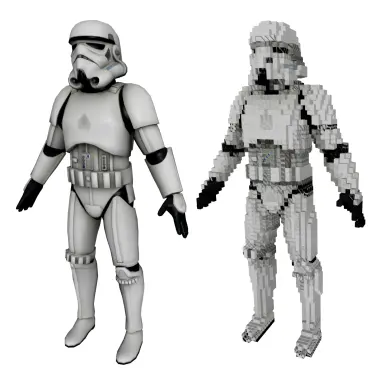
 כלי 3D Voxelizer נוסף עבור רוב פורמטים 3Dמרץ 30, 2025קרא עוד
 אנימציה עדכוני מודל תלת מימדמרץ 17, 2025קרא עוד
