המר את קובץ ה-CDT שלך ל-STL

השתמש בכלי המקוון החינמי והמהיר שלנו כדי להמיר את התמונה או הלוגו CDT (Corel Draw) שלך לרשת תלת-ממדית STL (Standard Triangle Language)/ קבצי דגם מתאים להדפסה עם א מדפסת תלת מימד או לטעינה לחבילת העריכה התלת מימדית המועדפת עליך.

כיצד להמיר את CDT שלך ל-STL באינטרנט?

להלן שלושה שלבים פשוטים ליצירת קובץ STL מקובץ CDT.

העלה CDT

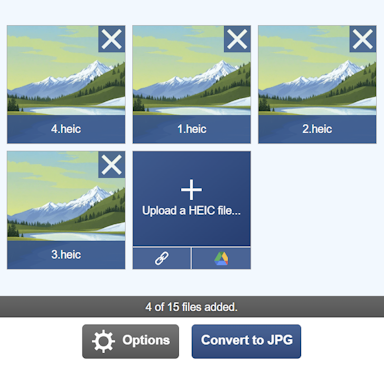
לחץ על כפתור "העלה קובץ" ובחר CDT להעלאה. גודל הקובץ המרבי הוא 500MB.

בחר את האפשרויות שלך

הגדר את הממדים ואפשרויות אחרות, ולחץ על הלחצן "המר ל-STL" כדי להמיר את ה-CDT שלך ל-STL.

הורד את קובץ ה-STL שלך

לחץ על קישור ההורדה לאחר השלמתו כדי לקבל את קובץ ה-STL שלך.

CDT ל-STL אפשרויות המרה

כְּלִי

הגדרה זו מאפשרת לך לציין כיצד קובץ הווקטור CDT שלך יומר למודל STL. אפשרויות ה-Extrude יחלצו את הקובץ הווקטורי שלך לחלל תלת-ממדי, בעוד שהאפשרויות הסטנדרטיות יחילו תהליך מפת גובה על קובץ ה-CDT שלך.

פרט

ניתן להשתמש בהגדרה כדי לשנות את הפרטים של המודל הסופי STL שנוצר. הגדרת ברירת המחדל של Medium עובדת היטב עבור רוב המרות Extrude ו-Heightmap, כאשר ההגדרה High מומלצת עבור קבצי וקטור CDT מפורטים ביותר.

הוסף בסיס

הגדרה זו, כאשר היא ניתנת לגובה של יותר מאפס, תנחה את הכלי להוסיף בסיס תלת-ממדי מוצק למודל STL הסופי. יחידת המידה שנבחרה מציינת את גובה הבסיס.

תוספות

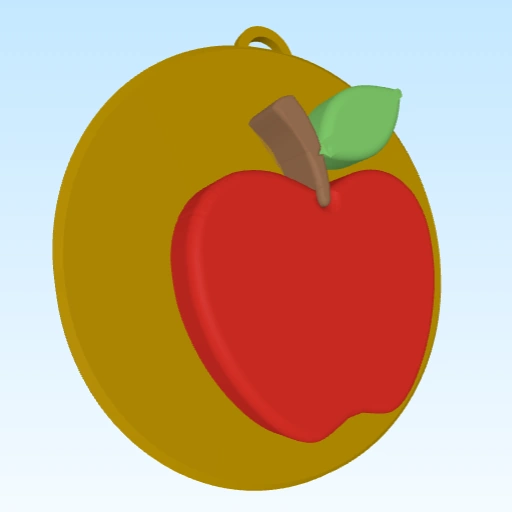
אפשרות זו יכולה להוסיף אלמנטים נוספים לבסיס המודל התלת-ממדי, כגון "לולאת מחזיק מפתחות", שימושית ליצירת מחזיקי מפתחות הניתנים להתאמה אישית ומוכנים להדפסה.

הסר רקע

כאשר אפשרות זו מופעלת, הכלי ינסה אוטומטית להפוך את הרקע של התמונה שלך לשקוף.

ציין צבע

ציין ידנית את צבע הרקע של התמונה שלך במקום שהכלי שלנו מנסה לפתור אותו באופן אוטומטי.

צֶבַע

אם הכלי לא מצליח לזהות את הרקע ואתה יודע את צבע הרקע, אתה יכול לציין אותו כאן.

סוֹבלָנוּת

ניתן לכוונן ערך זה כדי לשלוט בסובלנות להסרת הרקע. ככל שהערך גבוה יותר, כך יוסר יותר רקע.

ערך גבוה יותר שימושי ליצירת תוצאות חלקות יותר אם התמונה שלך כן נגד כינוי.

הפוך פלט

כאשר האפשרות Invert Output מסומנת, בהירות הפיקסלים מתהפכת, כלומר, שחור הופך ללבן ולבן הופך לשחור, וכתוצאה מכך מודל תלת מימד הפוך.

יחידות

הגדרה זו אומרת לכלי כיצד להתאים את גודל המודל התלת-ממד הסופי בעת שימוש בהגדרות שלהלן עבור הגדרות רוחב, גובהועומק.

העלה שכבת-על

בעת שימוש באפשרויות Color Extrude או Heightmap בתפריט Tool, באפשרותך להעלות תמונה נפרדת שניתן להשתמש בה כדי לצבוע את המודל התלת-ממדי שלך.

המרת צבע

הגדרה זו מורה לכלי כיצד לפרש את מידע הצבע של האלמנטים בקובץ הווקטור CDT שלך, ובכך להשפיע על יצירת המודל התלת מימדי STL. האופציה של גווני אפור משמשת לרוב כאשר עובדים עם מפות גובה, אלא אם אתם מתמודדים עם דרישות ספציפיות המחייבות שימוש בצבע.

מיזוג צבעים דומים

השתמש בערך זה כדי למזג צבעים דומים; זה שימושי אם קובץ הווקטור שלך באיכות נמוכה. מספר גבוה יותר יכול לסייע בהפחתת ההשפעות של הגנה נגד כינוי בקובץ CDT.

צמצום חורים/חלקים

עם הגדרה זו, ניתן להפחית את הכללת חורים קטנים בתוך מודל התלת-ממד הנגרמים על ידי אזורים קטנים וכהים יותר של קובץ המקור CDT, דבר שיכול להיות שימושי במצבים שבהם תמונת המקור לא עברה אופטימיזציה לשימוש עם כְּלִי.

המרת שקיפות

כאשר לקובץ CDT שלך יש רקע שקוף, אפשרות זו יכולה להנחות את הכלי כיצד לטפל בשקיפות, כשהשקיפות מומרת לשחור או לבן.

הפעלת שיקוף

כאשר אפשרות זו מופעלת, הכלי ישקף את הגיאומטריה התלת-ממדית של המודל התלת-ממדי שנוצר לאורך הציר האנכי.

צור תצוגה מקדימה

אם תרצה שהכלי ייצור תצוגה מקדימה תלת מימדית של הדגם שלך, אנא בחר באפשרות זו. זה מופעל כברירת מחדל.

נקודות הצמדה

השתמש באפשרות זו כדי לשלוט האם נקודות שנוצרו יצומצמו זו לזו אם הן קרובות מספיק. חיבור נקודות שאינן רחוקות זו מזו יכול להפחית פערים בצורות שנוצרו.

פישוט מתווה

ניתן להשתמש באפשרות זו כדי לשלוט במספר הנקודות שנוצרות בעת בניית הצורה הסופית. הגדל את המחוון כדי להפחית את מספר הנקודות שנוצרות, מה שיכול להחליק את קצוות הצורה.

עקומת עומק

ניתן להשתמש באפשרות זו כדי לשלוט באופן שבו פיזור ערכי פיקסלים של המקור מתורגם לערכי עומק במודל התלת-ממדי הסופי. האפשרות הליניארית המוגדרת כברירת מחדל היא מיפוי פשוט של אחד לאחד; האפשרויות הזמינות האחרות מאפשרות ניסויים מסוימים כדי לקבל את התוצאה הטובה ביותר מהכלי.

שחול באותו גובה

בעת יצירת תמונה בצבע אחיד (extruding), כברירת מחדל בהירות הפיקסלים קובעת את גובה החלק המודפס. כאשר אפשרות זו מופעלת, כל חלקי התמונה יידחסו לאותו גובה. בהירות הפיקסלים מתעלמת כאשר אפשרות זו מופעלת.

הפעל עומק משתנה

כאשר אפשרות זו מופעלת, ניתן לציין שליטה מדויקת על צבע גווני האפור של הפיקסלים (0-255) למיפוי גובה מודל תלת-ממדי. מיפוי ברירת המחדל מורכב משני ערכים, 0 => 0% ו-255 => 100%; עם זאת, ניתן לערוך אותם ולהוסיף חדשים לפי הצורך.

הצג גווני אפור כאחוז

ניתן לשנות את ברירת המחדל לציון צבע אפור לפיקסלים (0-255) באמצעות אפשרות זו כדי לציין את הערך כאחוז.

אפשר החלקה

כאשר הגדרה זו נמצאת בשימוש, כלי ההמרה ינסה להחליק כל "קפיצות" בתוך המודל התלת-ממדי שנגרמות עקב ניגודיות של פיקסלים בקובץ הווקטור הנמצאים בקרבה גבוהה זה לזה. ככל שההגדרה גבוהה יותר, כך הכלי יחליק יותר את הפיקסלים.

קצוות (ניסיוניים!)

השתמשו באפשרות זו כדי לשלוט בסגנון קצה הצורה; זה יכול להיות שטוח (Flat ) היוצר קצה שטוח וחד, ופילטה (Fillet ) או שיוף (Chamfer ) היוצרים קצוות מעוגלים ומשופעים. תכונה זו היא ניסיונית וייתכן שלא תניב את התוצאות הרצויות על צורות מורכבות. התאמת שדה הערך יכולה לסייע בהפחתת השפעות לא רצויות בעת שימוש באפשרות זו.

STL פורמט

אתה יכול להשתמש באפשרות זו כדי לכוונן את הפורמט STL שהכלי משתמש בו. בינארי היא אפשרות ברירת המחדל, מכיוון שזהו הפורמט הנפוץ ביותר של קובץ STL, כאשר שני הפורמטים האחרים תומכים בצבע, דבר שימושי רק אם אפליקציית העריכה התלת-ממדית שלך תומכת בקובצי מודל צבעוני STL.

צור נורמלים

השתמש באפשרות זו כדי ליצור נורמלי פנים או קודקוד (Smooth ) במודל התלת-ממד הסופי. קודקודים נורמליים מעניקים לרשת מראה חלק. אתה יכול לבחור לא ליצור Normals באמצעות האפשרות None כדי להקטין את גודל הקובץ.

מידע על פורמט קובץ עבור CDT עד STL

סיומתCDT
שם מלאCorel Draw
סוּגוֶקטוֹר
סוג פנטומימהapplication/octet-stream
פוּרמָטBinary
כליםCDT ממירים, הצג CDT
לפתוח עםInkscape

תיאור

CDT הוא פורמט קובץ מקורי בשימוש על ידי CorelDRAW, שנוצר בשנת 1989. זהו פורמט גרפי וקטור שהתחיל את החיים ב-Windows 2 והתפתח עם השנים כדי לתמוך בתכונות חדשות יותר. זה עדיין פופולרי כתמיד.

קבצים אלה הם בפורמט בינארי ולרוב מייצגים קבוצת נכסים בפורמט zip (תוך שמירה על סיומת הקובץ CDT). CorelDRAW עדיין מפותח כיום והיא התוכנית העיקרית לעבודה עם קבצי CDT.

סיומתSTL
שם מלאStandard Triangle Language
סוּגמודל תלת-ממדי
סוג פנטומימהapplication/vnd.ms-pki.stl
פוּרמָטText & Binary
כליםSTL ממירים, דגם 3D Voxelizer, צור STL אנימציה, דחוס STL, טקסט אל STL, הצג STL
לפתוח עםBlender, Daz Studio, MeshLab, CAD Assistant

תיאור

שורשיו של פורמט הקובץ STL בשנות ה-80 והוא פורמט הקובץ המקורי עבור מערכות תלת מימד סטריאוליטוגרפיהCAD תוֹכנָה. הפורמט מגדיר רשת משולשת עם קודקודים ופנים והוא פורמט פופולרי לשיתוף ניתן להדפסה בתלת מימד קבצי דגם.

היו כמה פורמטים שניסו להרחיב את פורמט ה-STL, כלומר SolidView ו-VisCAM, שהפורמטים שלהם כללו מידע מוגבל של 15 סיביות צבע עבור כל פרצוף רשת, שלעתים קרובות מתעלמים ממנו רוב תוכנות התלת-ממד המודרניות. פורמט STL יכול להיות טקסט או בינארי; הכלים שלנו יתמכו בשני הפורמטים.

STL הערות

פורמט קובץ STL הסטנדרטי אינו תומך בפרצופים צבעוניים, קודקודים או מידע מרקם. קובץ ה-STL שנוצר על ידי הכלי יכיל רק נתוני רשת/משולש גולמיים כברירת מחדל, וזה מושלם להדפסת תלת מימד.

לכלי יש גם אפשרות לשמור את הקובץ באחד מהפורמטים הלא סטנדרטיים התומכים בפנים צבעוניים, כמו VisCAM ו- SolidView שזה מושלם אם תרצו להמשיך לעבד את ה-STL בתוכנה שתומכת בפורמטים אלו.

תכונות נתמכות

  • גיאומטריית רשת
  • צבעי פנים באמצעות הפורמטים VisCAM ו- SolidView
  • גירסאות בינאריות וטקסט נתמכות

המרת קובץ CDT שלך להדפסת תלת מימד

תוכנה המשמשת להכנת קובץ מודל תלת מימד להדפסה, הידועה גם בתור תוכנת 3D slicer, אינה יכולה להדפיס ישירות בתלת מימד קבצי גרפיקה וקטורית כגון CDT. זאת בשל העובדה שתוכנת חיתוך מיועדת לשימוש עם מודלים תלת מימדיים ולא עם קבצי וקטור דו מימד שטוחים.

תמונת מטבע פוקימון בגווני אפור

תמונת מטבע פוקימון בגווני אפור

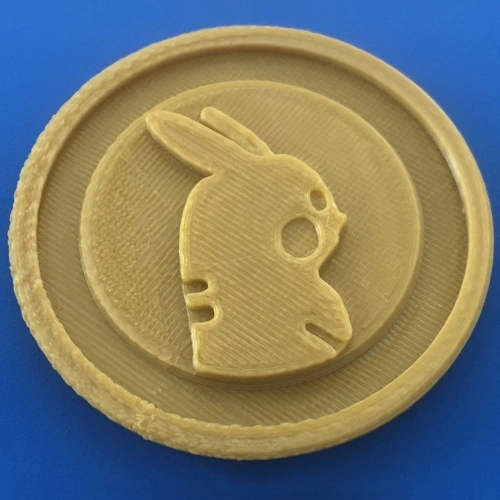
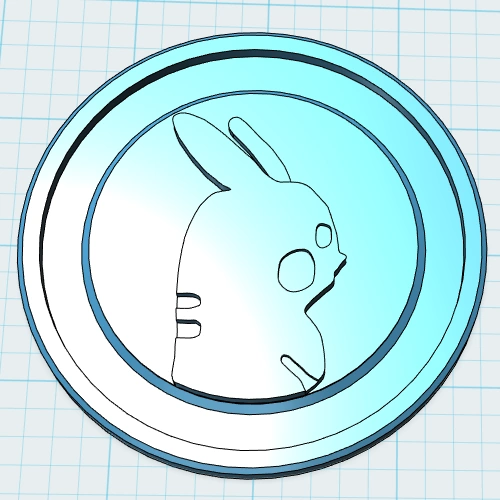
מטבע הפוקימון הוחלף לדגם תלת מימדי STL

מטבע הפוקימון הוחלף לדגם תלת מימדי STL

מטבע הפוקימון המודפס בתלת מימד

מטבע הפוקימון המודפס בתלת מימד

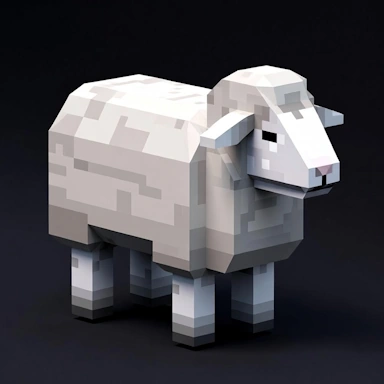
עם זאת, תוכנת Slicer יכולה להתמודד עם קבצי STL בתקן התעשייה. הסיבה לכך היא שהפורמט STL תוכנן במיוחד כאמצעי אחסון והחלפה עבור מודלים הניתנים להדפסה בתלת מימד. שֶׁלָנוּ כלי המרה CDT ל-STL תחילה תיצור או א מפת גובה או א מודל תלת מימד משופע מקובץ הגרפיקה הווקטורית CDT שלך. לאחר מכן ניתן לטעון את מודל התלת-ממד הזה לתוכנת הסלייסר שלך ולשלוח למדפסת התלת-ממד שלך להדפסה.

שאלות נפוצות

מהו קובץ STL?

פורמט הקובץ STL מתאר משטח משולש לא מובנה של המשולשים באמצעות מערכת קואורדינטות קרטזית תלת-ממדית. קבצי STL אינם מכילים מידע על קנה מידה, והיחידות הן שרירותיות. יש לנו תיאור מפורט יותר של קובץ STL שניתן למצוא באתר שלנו. קובץ STL עַמוּד.

לאילו פורמטים STL אני יכול להמיר?

הכלי שלנו ישמור את כל קבצי STL בפורמט בינארי. לחלופין, הכלי שלנו יאפשר לך לשמור בפורמט צבע לא סטנדרטי STL.

כיצד אוכל להמיר את קובץ ה-CDT שלי ל-STL?

ראשית, לחצו על כפתור "העלה...", ובחרו את קובץ ה-CDT להעלאה. ניתן גם לגרור ולשחרר את הקובץ לכלי. לאחר בחירת הקובץ, ניתן להגדיר את אפשרויות התצורה. לאחר השלמת ההמרה מ-CDT ל-STL, ניתן להוריד את קובץ ה-STL באופן מיידי.

כמה זמן לוקח להמיר את ה-CDT שלי ל-STL?

אנו שואפים לעבד את כל ההמרות מ-CDT ל-STL במהירות האפשרית. זה בדרך כלל לוקח כ-5 שניות, אך יכול להיות ארוך יותר עבור קבצים גדולים ומורכבים יותר, לכן אנא התאזרו בסבלנות.

כמה מדויקת ההמרה CDT ל-STL?

אנו שואפים ליצור את ההמרות המדויקות ביותר בעזרת הכלים שלנו. הכלים שלנו נמצאים בפיתוח מתמיד, כאשר תכונות ושיפורים חדשים מתווספים מדי שבוע.

האם זה בטוח להמיר את ה-CDT שלי ל-STL ב-ImageToStl.com?

כן, כמובן! אנחנו לא מאחסנים את קובץ ה-CDT שאתם שולחים לנו. קובץ ה-STL שנוצר, לאחר יצירתו, נשמר למשך 4 שעות לאחר העלאתו; לאחר זמן זה הוא נמחק, וקישור ההורדה לטווח קצר יפסיק לפעול. ניתן ליצור כתובת URL להורדה לטווח ארוך עם רוב הכלים, שתבטיח שהקובץ יישמר למשך 24 שעות, ותאפשר לכם להוריד את הקובץ כשיהיה לכם נוח. הכלים שלנו מגיעים גם עם כפתור מחיקה, המאפשר לכם למחוק את הקובץ באופן מיידי.

האם אני צריך מפרט גבוה. המחשב להשתמש בממיר CDT ל-STL?

לא. כל כלי ההמרה שלנו מעבדים את קובץ ה-CDT שלך בשרתי ההמרה הייעודיים שלנו, כלומר אתה יכול להשתמש בכלים שלנו במחשבים, מחשבים ניידים, טאבלטים ומכשירים ניידים בעלי מפרט נמוך ולקבל את קובץ ה-STL שהומר במהירות.

האם אוכל להמיר את ה-CDT שלי ל-STL ב-Windows, Linux, Android, iOS או Mac OS?

כן! כלי ההמרה שלנו מ-CDT ל-STL יפעל על כל מערכת עם דפדפן אינטרנט מודרני. אין צורך בתוכנה מיוחדת כדי להפעיל אף אחד מכלי ההמרה שלנו.

מה אם אני משתמש בחוסם פרסומות, האם זה ישפיע על הדברים?

כן. למרות שניתן להשתמש בחוסם פרסומות, אם אתם אוהבים את כלי ההמרה CDT שלנו, אנא שקלו להוסיף את האתר שלנו לרשימה הלבנה. כאשר חוסם פרסומות מופעל, ישנן מגבלות המרה מסוימות וייתכן שהגדרות מסוימות לא יהיו זמינות בעת השימוש בכלים שלנו. זמני העיבוד/המרה וההורדה יהיו גם ארוכים יותר.

האם אוכל לקבל תמיכה בהמרת ה-CDT שלי ל-STL?

כן. לאחר שהמרת את ה-CDT שלך ל-STL, ישנה אפשרות "משוב" בה תוכל להשתמש כדי ליידע אותנו על כל בעיה שנתקלת בה בעת המרת הקובץ.

© 2026 ImageToStl. המר את קובצי ה-PNG וה-JPG שלך לקבצי STL תלת-ממדיים.