Konverter din WEBP fil til OBJ

Brug vores gratis og hurtige onlineværktøj til at konvertere dit WEBP (WebP) billede eller logo til 3D OBJ (Wavefront) mesh/modelfiler, der er velegnede til udskrivning med en 3D-printer eller til indlæsning i din foretrukne 3D-redigeringspakke.

Upload en WEBP

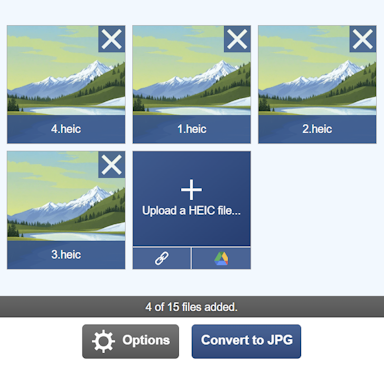
Klik på knappen "Upload en fil", og vælg WEBP for at uploade. Den maksimale filstørrelse er 500 MB.

Vælg dine indstillinger

Indstil dimensionerne og andre muligheder, og klik på knappen "Konverter til OBJ" for at konvertere din WEBP til OBJ.

Download din OBJ-fil

Klik på downloadlinket, når det er afsluttet for at modtage din OBJ-fil.

Værktøj

Denne indstilling giver dig mulighed for at angive, hvordan dit WEBP-billede konverteres til en OBJ-model. Ekstruderingsindstillingerne vil ekstrudere dit billede ind i 3D-rum, mens Højdekort-indstillingerne vil anvende en højdekortproces på dit billede.

Detalje

Indstillingen kan bruges til at ændre detaljerne i den endelige OBJ-model, der oprettes. Standardindstillingen Medium fungerer godt for de fleste konverteringer med Ekstrudering og Højdekort, med indstillingen Høj, der anbefales til meget detaljerede billedfiler.

Tilføj base

Denne indstilling, når den gives en højde på mere end nul, vil instruere værktøjet om at tilføje en solid 3D-base til den endelige OBJ-model. Den valgte måleenhed angiver højden af basen.

Basistype

Vælg mellem en normal rektangulær base, der er dimensioneret til at matche 3D-modellen, eller en kontur, der er formet, så den matcher 3D-modellen.

Ekstra

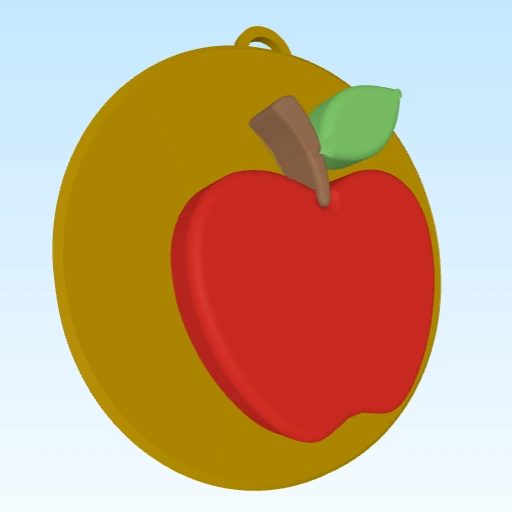
Denne mulighed kan tilføje yderligere elementer til basen af 3D-modellen, såsom "Nøgleringsløkken", der er nyttig til at oprette brugerdefinerede nøgleringe, der er klar til udskrivning.

Fjern baggrund

Når denne indstilling er aktiveret, vil værktøjet automatisk forsøge at gøre baggrunden for dit billede gennemsigtig.

Angiv farve

Angiv manuelt dit billedes baggrundsfarve i stedet for, at vores værktøj automatisk forsøger at finde ud af det.

Farve

Hvis værktøjet ikke er i stand til at identificere baggrunden, og du kender baggrundsfarven, kan du angive den her.

Tolerance

Denne værdi kan justeres for at kontrollere baggrundsfjernelsestolerancen. Jo højere værdi, jo mere baggrund fjernes.

En højere værdi er nyttig til at skabe jævnere resultater, hvis dit billede er anti-aliased.

Inverter output

Når indstillingen Inverter output er markeret, vendes pixellysstyrken, dvs. sort bliver hvid og hvid bliver sort, hvilket resulterer i en 3D-model, der er omvendt.

Enheder

Denne indstilling fortæller værktøjet, hvordan den endelige 3D-model skal dimensioneres, når du bruger indstillingerne nedenfor for indstillinger for bredde, højde og dybde.

Upload farveoverlay

Når du bruger farvevalgmulighederne Ekstrudering eller Højdekort i menuen Værktøj, kan du eventuelt uploade et separat billede, der kan bruges til at farvelægge din 3D-model.

Farvelagstykkelse

Dette er tykkelsestrinnet for de individuelle farvelag (cyan, magenta og gul) i den endelige 3D-model. Når du 3D-printer en farve-litofan 3D-model, skal du bruge lignende lagtykkelsesindstillinger i din Slicer-software. Så hvis du 3D-printer med en laghøjde på 0,1 mm, skal denne indstilles til 0,1 mm.

Basislagets tykkelse

Dette er tykkelsen af basis-/startlaget i farve-litofan 3D-modellen (normalt hvid). Farven på dette lag er den samme som resten af modellen og er ikke laget Cyan, Magenta eller Gul. Hvis din 3D-printsoftwares indstilling for startlagshøjden er 0,2 mm, skal denne indstilles til 0,2 mm.

Maksimal lagtykkelse

Disse værdier giver dig mulighed for at kontrollere den maksimale tykkelse af de individuelle cyan-, magenta- og gule lag i den endelige 3D-model.

Farvekonvertering

Denne indstilling instruerer værktøjet i, hvordan farveinformationen for pixels i dit billede skal fortolkes, og derved påvirke oprettelsen af 3D OBJ-modellen. Gråtoneindstillingen er mest brugt, når du arbejder med højdekort, medmindre du har at gøre med specifikke krav, der nødvendiggør brug af farve.

Flet lignende farver

Brug denne værdi til at flette lignende farver; dette er nyttigt, hvis billedet er af lav kvalitet. Et højere tal kan hjælpe med at reducere virkningerne af anti-aliasing i WEBP-billedet.

Hul-/delreduktion

Med denne indstilling er det muligt at reducere inklusion af små huller i 3D-modellen forårsaget af små, mørkere områder af kildefilen WEBP, hvilket kan være nyttigt i situationer, hvor kildebilledet ikke er blevet optimeret til brug med værktøjet.

Transparenskonvertering

Når din WEBP-fil har en gennemsigtig baggrund, kan denne mulighed instruere værktøjet om, hvordan man behandler gennemsigtigheden, med gennemsigtigheden konverteret til enten sort eller hvid.

Aktivér spejling

Når denne indstilling er aktiveret, spejler værktøjet 3D-geometrien af den genererede 3D-model langs den lodrette akse.

Generer forhåndsvisning

Hvis du gerne vil have værktøjet til at lave et 3D-eksempel på din model, skal du vælge denne mulighed. Den er som standard slået til.

Snap-punkter

Brug denne indstilling til at kontrollere, om genererede punkter samles, hvis de er tæt nok på hinanden. Ved at samle punkter, der ikke er langt fra hinanden, kan du reducere mellemrum i genererede former.

Forenkling af kontur

Denne indstilling kan bruges til at styre antallet af genererede punkter, når den endelige form konstrueres. Øg denne skyder for at reducere antallet af genererede punkter, hvilket kan udglatte formens kanter.

Dybdekurve

Denne indstilling kan bruges til at styre, hvordan spredningen af kildepixelværdier oversættes til dybdeværdier i den endelige 3D-model. Standardindstillingen Lineær er en simpel en-til-en-kortlægning; de andre tilgængelige indstillinger tillader nogle eksperimenter for at få det bedste resultat fra værktøjet.

Ekstrudering i samme højde

Når et billede ekstruderes, bestemmer pixelernes lysstyrke som standard højden på den ekstruderede del. Når denne indstilling er aktiveret, ekstruderes alle dele af billedet til samme højde. Pixellysstyrken ignoreres, når denne indstilling er aktiveret.

Aktivér variabel dybde

Med denne indstilling aktiveret kan du angive præcis kontrol over pixelgråtonefarven (0-255) til 3D-modellens højdekortlægning. Standardkortlægningen består af to poster, 0 => 0% og 255 => 100%; du kan dog redigere disse og tilføje så mange nye som nødvendigt.

Vis gråtoner som %

Standardværdien for angivelse af pixelgråtonefarve (0-255) kan ændres ved hjælp af denne indstilling til i stedet at angive værdien som en procentdel.

Aktiver udjævning

Når denne indstilling bruges, vil konverteringsværktøjet forsøge at udglatte eventuelle "pigge" i 3D-modellen, der er forårsaget af kontrasterende pixels i billedet, der er tæt på hinanden. Jo højere indstillingen er, desto mere vil værktøjet udglatte pixels.

Kanter (eksperimentelle!)

Brug denne indstilling til at styre stilen på formens kant. Dette kan enten være Flad, som skaber en flad, skarp kant, og Afrundet eller Affaset, som kan generere afrundede og skrånende kanter. Denne funktion er eksperimentel og giver muligvis ikke de ønskede resultater på komplekse former. Justering af værdifeltet kan hjælpe med at reducere uønskede effekter, når du bruger denne indstilling.

Generer normaler

Brug denne indstilling til at generere fladenormaler eller vertexnormaler (glatte) i den endelige 3D-model. Vertexnormaler giver nettet et glat udseende. Du kan vælge ikke at oprette normaler med indstillingen Ingen for at reducere filstørrelsen.
Filformatoplysninger for WEBP til OBJ

UdvidelseWEBP
Fulde navnWebP
TypeBillede
MIME-typeimage/webp
FormatBinary
VærktøjerWEBP Omformere, Lav en kageudstikker, Se WEBP, WEBP Frame Extractor
Åben medPaint.NET, Photoshop

Beskrivelse

WebP-formatet skabt til at være en efterfølger til JPEG billedfilformatet har forbedret komprimering med tab, hvilket resulterer i mindre filer end en sammenlignelig JPEG-fil. Formatet understøtter også tabsfri komprimering og animationer, hvilket gør det muligt at bruge det som et alternativ til animerede GIF'er.

Formatet har sine begrænsninger, såsom en maksimal bredde på 16384 pixels. Understøttelse af visning af WebP-billeder er godt understøttet i de fleste moderne webbrowsere, hvor ældre browsere såsom Internet Explorer kræver yderligere plugins for at vise billedindholdet.

UdvidelseOBJ
Fulde navnWavefront
Type3D-model
MIME-typetext/plain
FormatText
VærktøjerOBJ Omformere, 3D-model Voxelizer, Opret OBJ animation, Komprimer OBJ, OBJ Asset Extractor, Tekst til OBJ, Se OBJ
Åben medDaz Studio, MeshLab, CAD Assistant

Beskrivelse

OBJ-filformatet, oprindeligt skabt af Wavefront Technologies og senere adopteret af mange andre 3D-softwareleverandører, er en enkel tekstbaseret filformat til beskrivelse 3D modeller /geometri. Disse data kan omfatte hjørner, ansigter, normaler, teksturkoordinater og referencer til eksterne teksturfiler.

Da formatet er tekstbaseret, er det relativt ligetil at parse i 3D-modelleringsapplikationer. En ulempe ved det tekstbaserede format er, at filerne kan være ret store sammenlignet med lignende binære formater som f.eks STL og komprimerede filer som f.eks 3MF.

OBJ Bemærkninger

Vores værktøj gemmer materiale- og teksturfiler separat; disse yderligere filer vil blive inkluderet i din endelige OBJ-fil på tidspunktet for download.

Understøttede funktioner

  • Mesh geometri
  • Materialer (via en MTL-fil)
  • Teksturer (PNG, JPG, TGA-formater)

Sammenligning af WEBP og OBJ funktioner


  • Understøtter komprimering med tab
  • Understøtter ikke-tabskompression
  • Understøtter gennemsigtighed
  • Understøtter farvepaletter
  • Understøtter monokrom (1-bit)
  • Understøtter 16 farver (4-bit)
  • Understøtter 256 farver (8-bit)
  • Understøtter 16 millioner farver (24-bit)
  • Mesh-geometri (hjørner og ansigter)
  • Vertexnormaler
  • Fladenormaler
  • Vertex farver
  • Ansigtsmaterialer (ekskl. teksturer)
  • Teksturer
  • Punktsky
  • Flere objekter pr. fil
  • Objekttransformer (oversættelse, rotation og skalering)
  • Knogler/led
  • Animationer
  • Velegnet til 3D-print

Hvad gør dette værktøj?

Vores værktøj konverterer billeddata (bitmap) til 3D-geometri, som derefter gemmes i det almindelige OBJ-filformat.

Hvilke filer understøtter den?

Værktøjet WEBP til OBJ kan konvertere de mest almindelige billedfilformater, såsom PNG, JPG eller et hvilket som helst af vores understøttede billedformater. Outputtet leveres i OBJ-format, som kan bruges i de fleste 3D-grafikapplikationer.

Hvordan fortolker værktøjet billedpixeldataene?

3D-geometri er skabt baseret på lysstyrken af hver pixel i kildebilledet. Ved at bruge standardværktøjsindstillingerne repræsenterer en sort pixel en 3D-pixelhøjde på 0 mm, og en hvid pixel repræsenterer en 3D-pixelhøjde på 10 mm. Farver mellem disse vil blive konverteret til en 3D-pixel i dette interval.

Hvad gør indstillingen "Inverter output"?

Denne indstilling vender sort-til-hvid-områdets konvertering om, så med denne indstilling vil en sort pixel blive gengivet som en 3D-pixel på 10 mm i højden, og en hvid pixel vil blive gengivet som 0 mm.

Hvordan styrer jeg modeldetaljerne?

Indstillingen "Detaljer" giver dig mulighed for at kontrollere opløsningen af den oprettede OBJ-fil. Lav detalje vil generere modellen hurtigt og resultere i en mindre fil. Indstillingen Høj vil tage længere tid at generere og kan resultere i meget store downloadfiler.

Hvad gør indstillingen "Aktiver udjævning"?

Med denne mulighed vil WEBP til OBJ-konverteren forsøge at fjerne eller udjævne eventuelle spidser i den resulterende OBJ 3D-model. Pigge er normalt forårsaget af stærkt kontrasterende tilstødende pixels i kildefilen WEBP.

Hvad er den maksimale WEBP opløsning, jeg kan uploade?

Det WEBP du uploader kan have en hvilken som helst størrelse; vores værktøj vil dog ændre størrelsen på dit billede til et maksimum på 1200x1200 pixels for alle uploadede billeder, der er større end dette.

Vil OBJ-filen beholde teksturerne fra min WEBP-fil?

Ja! Hvis din WEBP-fil indeholder tekstureret geometri, vil teksturbilledfilerne sammen med teksturkoordinaterne (UV-data) blive eksporteret med den endelige OBJ-fil.

Hvordan kan jeg konvertere min WEBP fil til OBJ?

Klik først på knappen "Upload...", og vælg din WEBP-fil, der skal uploades. Du kan også trække og slippe din fil over i værktøjet. Når din fil er valgt, kan du angive eventuelle konfigurationsindstillinger. Når konverteringen fra WEBP til OBJ er fuldført, kan du downloade din OBJ-fil med det samme.

Hvor lang tid tager det at konvertere min WEBP til OBJ?

Vi bestræber os på at behandle alle konverteringer fra WEBP til OBJ så hurtigt som muligt. Dette tager normalt omkring 5 sekunder, men det kan være længere for større og mere komplekse filer, så vær tålmodig.

Hvor nøjagtig er konverteringen fra WEBP til OBJ?

Vi stræber efter at skabe de mest præcise konverteringer med vores værktøjer. Vores værktøjer er under konstant udvikling med nye funktioner og forbedringer, der tilføjes hver uge.

Er det sikkert at konvertere min WEBP til OBJ på ImageToStl.com?

Ja, selvfølgelig! Vi gemmer ikke den WEBP-fil, du sender til os. Den resulterende OBJ-fil gemmes i 4 timer efter upload, når den er oprettet. Derefter slettes den, og det kortvarige downloadlink vil ikke længere virke. Du kan oprette en langtidsdownload-URL med de fleste værktøjer, der sikrer, at filen gemmes i 24 timer, så du kan downloade filen, når det passer dig. Vores værktøjer leveres også med en sletteknap, der giver dig mulighed for at slette filen med det samme.

Har jeg brug for en høj spec. computer til at bruge WEBP til OBJ-konverteren?

Nej. Alle vores konverteringsværktøjer behandler din WEBP-fil på vores dedikerede konverteringsservere, hvilket betyder, at du kan bruge vores værktøjer på computere med lav specifikationer, bærbare computere, tablets og mobile enheder og modtage din konverterede OBJ-fil hurtigt.

Kan jeg konvertere min WEBP til OBJ på Windows, Linux, Android, iOS eller Mac OS?

Ja! Vores WEBP til OBJ-værktøj kører på ethvert system med en moderne webbrowser. Der kræves ingen specialiseret software for at køre nogen af ​​vores konverteringsværktøjer.

Hvad hvis jeg bruger en Ad Blocker, vil det påvirke tingene?

Ja. Selvom du kan bruge en annonceblokering, kan du overveje at hvidliste vores hjemmeside, hvis du kan lide vores WEBP konverteringsværktøj. Når en annonceblokering er aktiveret, er der visse konverteringsgrænser, og nogle indstillinger er muligvis ikke tilgængelige, når du bruger vores værktøjer. Behandlings-/konverterings- og downloadtider vil også være længere.

Kan jeg få support til at konvertere min WEBP til OBJ?

Ja. Når du har konverteret din WEBP til OBJ, er der en "Feedback"-mulighed, som du kan bruge til at give os besked om eventuelle problemer, du er stødt på under konverteringen af ​​din fil.

© 2026 ImageToStl. Konverter dine PNG- og JPG-filer til 3D STL-filer.