SVG đến STLCách sử dụngTùy chọn công cụThông tin tập tinLàm thế nào nó hoạt độngin 3dCâu hỏi thường gặpCông cụ SVG khácTin mới nhất
ĐẾN

Chuyển đổi tệp hình ảnh Vector 2D SVG của bạn thành mô hình 3D STL

Sử dụng công cụ trực tuyến miễn phí và nhanh chóng của chúng tôi để chuyển đổi SVG Véc tơ hình ảnh hoặc logo thành hình ảnh 3D STL Tệp mô hình phù hợp để in bằng máy in 3D hoặc tải vào phần mềm chỉnh sửa 3D yêu thích của bạn. Để chuyển đổi hình ảnh, chỉ cần nhấp vào nút " Tải tệp lên..." và chọn hình ảnh của bạn. Sau khi chọn, bạn sẽ có thể thiết lập các tùy chọn khác nhau để kiểm soát kích thước của mô hình 3D đã tạo và các tùy chọn khác.

Làm cách nào để chuyển đổi SVG của bạn thành STL trực tuyến?

Dưới đây là ba bước đơn giản để tạo tệp STL từ tệp SVG.

Tải lên SVG

Nhấp vào nút "Tải tệp lên" và chọn SVG để tải lên. Kích thước tệp tối đa là 100 MB.

Chọn Tùy chọn của bạn

Đặt kích thước và các tùy chọn khác, rồi nhấp vào nút "Chuyển đổi sang STL" để chuyển đổi SVG thành STL.

Tải xuống tệp STL của bạn

Nhấp vào liên kết tải xuống sau khi hoàn tất để nhận tệp STL của bạn.

Tùy chọn chuyển đổi SVG sang STL

Dụng cụ

Cài đặt này cho phép bạn chỉ định cách chuyển đổi tệp vectơ SVG của bạn sang mô hình STL. Các tùy chọn Extrude sẽ đùn tệp vectơ của bạn vào không gian 3D, trong khi các tùy chọn Tiêu chuẩn sẽ áp dụng quy trình bản đồ chiều cao cho tệp SVG của bạn.

Để biết thêm thông tin về sự khác biệt giữa chế độ ExtrudeHeightmap và để xem một số ví dụ, vui lòng xem Làm thế nào nó hoạt động phần bên dưới.

Chi tiết

Cài đặt này có thể được sử dụng để thay đổi chi tiết của mô hình STL cuối cùng được tạo. Cài đặt mặc định của Trung bình hoạt động tốt cho hầu hết các chuyển đổi Extrude và Heightmap, với cài đặt Cao được đề xuất cho các tệp vectơ SVG có độ chi tiết cao.

Thêm cơ sở

Cài đặt này, khi được cung cấp chiều cao lớn hơn 0, sẽ hướng dẫn công cụ thêm đế 3D vững chắc vào mô hình STL cuối cùng. Đơn vị đo được chọn chỉ định chiều cao của đế.

Gỡ bỏ nền

Khi tùy chọn này được bật, công cụ sẽ tự động cố gắng làm nền hình ảnh của bạn trong suốt.

Chỉ định màu

Chỉ định màu nền hình ảnh của bạn theo cách thủ công thay vì công cụ của chúng tôi đang cố gắng tự động xử lý nó.

Màu sắc

Nếu công cụ không thể xác định nền và bạn biết màu nền, bạn có thể chỉ định màu nền tại đây.

Sức chịu đựng

Giá trị này có thể được điều chỉnh để kiểm soát dung sai loại bỏ nền. Giá trị càng cao thì càng loại bỏ nhiều nền.

Giá trị cao hơn sẽ hữu ích để tạo ra kết quả mượt mà hơn nếu hình ảnh của bạn bị khử răng cưa.

Đảo ngược đầu ra

Khi tùy chọn Đảo ngược đầu ra được chọn, độ sáng của pixel sẽ bị đảo ngược, tức là màu đen trở thành trắng và trắng trở thành đen, dẫn đến mô hình 3D bị đảo ngược.

Các đơn vị

Cài đặt này cho công cụ biết cách định cỡ mô hình 3D cuối cùng khi sử dụng các cài đặt bên dưới cho cài đặt Chiều rộng, Chiều caoChiều sâu.

Tải lên lớp phủ màu

Khi sử dụng tùy chọn Color Extrude hoặc Heightmap trong menu Công cụ, bạn có thể tùy ý tải lên một hình ảnh riêng biệt có thể được sử dụng để tô màu cho mô hình 3D của mình.

Chuyển đổi màu

Cài đặt này hướng dẫn công cụ cách diễn giải thông tin màu của các phần tử trong tệp vectơ SVG của bạn, từ đó ảnh hưởng đến việc tạo mô hình 3D STL. Tùy chọn thang độ xám được sử dụng phổ biến nhất khi làm việc với bản đồ chiều cao, trừ khi bạn đang xử lý các yêu cầu cụ thể bắt buộc phải sử dụng màu sắc.

Hợp nhất các màu tương tự

Sử dụng giá trị này để hợp nhất các màu tương tự; điều này rất hữu ích nếu tệp vectơ của bạn có chất lượng thấp. Số cao hơn có thể giúp giảm tác dụng khử răng cưa trong tệp SVG.

Giảm lỗ

Với cài đặt này, có thể giảm việc bao gồm các lỗ nhỏ trong mô hình 3D do các vùng nhỏ, tối hơn của tệp SVG nguồn gây ra. Điều này có thể hữu ích trong trường hợp hình ảnh nguồn chưa được tối ưu hóa để sử dụng với dụng cụ.

Chuyển đổi minh bạch

Khi tệp SVG của bạn có nền trong suốt, tùy chọn này có thể hướng dẫn công cụ cách xử lý độ trong suốt, với độ trong suốt được chuyển thành đen hoặc trắng.

Kích hoạt tính năng làm mịn

Khi cài đặt này được bật, công cụ chuyển đổi sẽ cố gắng làm phẳng mọi "đột biến" trong mô hình 3D gây ra bởi các pixel tương phản trong tệp vectơ ở gần nhau.

Gương trục Z

Khi bật tùy chọn này, công cụ sẽ phản chiếu hình học 3D của mô hình STL được tạo dọc theo trục Z.

Tạo bản xem trước

Nếu bạn muốn công cụ này tạo bản xem trước 3D cho mô hình của mình, vui lòng chọn tùy chọn này. Nó được bật theo mặc định.

STL Định dạng

Bạn có thể sử dụng tùy chọn này để tinh chỉnh định dạng STL mà công cụ sử dụng. Nhị phân là tùy chọn mặc định, vì đây là định dạng phổ biến nhất của tệp STL, với hai định dạng còn lại hỗ trợ màu, điều này chỉ hữu ích nếu ứng dụng chỉnh sửa 3D của bạn hỗ trợ tệp mô hình STL màu.

Tạo ra các chuẩn mực

Sử dụng tùy chọn này để tạo các pháp tuyến Face hoặc Vertex (Smooth ) trong mô hình 3D cuối cùng. Các pháp tuyến Vertex tạo cho lưới vẻ ngoài mịn màng. Bạn có thể chọn không tạo Pháp tuyến bằng tùy chọn None để giảm kích thước tệp.

Thông tin định dạng tệp cho SVG đến STL

Sự mở rộngSVG
Họ và tênScalable Vector Graphics
KiểuVectơ
Loại kịch câmimage/svg+xml
Định dạngText
Công cụSVG Bộ chuyển đổi, Xem SVG
Mở vớiInkscape

Sự miêu tả

Được tổ chức W3C giới thiệu vào năm 2001, định dạng tệp SVG đã phát triển trở thành định dạng tệp web tiêu chuẩn cho vectơ dựa trên hình ảnh 2D và được hỗ trợ bởi phần lớn các trình duyệt web hiện đại. Các tập tin SVG được Dựa trên XML các tệp văn bản chứa các phần tử vectơ 2D như đường dẫn, hình dạng đơn giản, màu sắc, v.v.

Bản thân định dạng SVG, mặc dù chủ yếu là định dạng vector, nhưng có thể bao gồm hình ảnh raster cũng như văn bản. Do định dạng dựa trên vectơ, các tệp SVG rất phù hợp với logo và biểu tượng của công ty trên trang web. Một định dạng nén của SVG cũng tồn tại, sử dụng phần mở rộng SVGZ và sử dụng thuật toán nén GZIP.

Sự mở rộngSTL
Họ và tênStandard Triangle Language
Kiểumẫu vật 3 chiều
Loại kịch câmapplication/vnd.ms-pki.stl
Định dạngText & Binary
Công cụSTL Bộ chuyển đổi, Máy tạo mô hình 3D, Tạo STL Hoạt ảnh, Nén STL, Nhắn tin cho STL, Xem STL
Mở vớiBlender, Daz Studio, MeshLab, CAD Assistant

Sự miêu tả

Định dạng tệp STL có nguồn gốc từ những năm 1980 và là định dạng tệp gốc cho Hệ thống 3D kỹ thuật in thạch bản lập thểCAD phần mềm. Định dạng này xác định một lưới tam giác có các đỉnh và các mặt và là định dạng phổ biến để chia sẻ có thể in 3D tập tin mô hình.

Có một số định dạng đã cố gắng mở rộng định dạng STL, cụ thể là SolidView và VisCAM, có định dạng bao gồm thông tin màu 15 bit giới hạn cho mỗi mặt lưới, thường bị hầu hết phần mềm 3D hiện đại bỏ qua. Định dạng STL có thể là văn bản hoặc nhị phân; công cụ của chúng tôi sẽ hỗ trợ cả hai định dạng.

STL Ghi chú

Định dạng tệp STL tiêu chuẩn không hỗ trợ các mặt, đỉnh hoặc thông tin kết cấu màu. Theo mặc định, tệp STL do công cụ tạo ra sẽ chỉ chứa dữ liệu lưới/tam giác thô, hoàn hảo cho việc in 3D.

Công cụ này cũng có tùy chọn lưu tệp vào một trong các định dạng không chuẩn hỗ trợ các mặt màu, chẳng hạn như VisCAMSolidView, đây là lựa chọn hoàn hảo nếu bạn muốn xử lý thêm STL trong phần mềm hỗ trợ các định dạng này.

Các tính năng được hỗ trợ

  • Hình học lưới
  • Màu sắc khuôn mặt thông qua các định dạng VisCAMSolidView
  • Phiên bản nhị phân và văn bản được hỗ trợ

SVG Chuyển đổi vector 2D sang 3D STL, hoạt động như thế nào?

Chế độ tiêu chuẩn (Bản đồ độ cao)

Ở chế độ Tiêu chuẩn, công cụ của chúng tôi sẽ kiểm tra tệp vectơ 2D SVG của bạn và, dựa trên độ sáng của từng pixel, tạo ra một pixel "3D" tương ứng, trong đó chiều cao của pixel được xác định bởi độ sáng của pixel. Một pixel đen trong SVG của bạn sẽ có chiều cao 0mm và không được đưa vào mô hình 3D cuối cùng; tuy nhiên, một pixel trắng sẽ có chiều cao do bạn chỉ định sau khi tải ảnh lên. Công cụ có tùy chọn Đảo ngược Đầu ra nếu bạn muốn đảo ngược các phép tính chiều cao của mô hình. Khi tùy chọn này được chọn, một pixel trắng sẽ có chiều cao 0mm, và một pixel đen sẽ có chiều cao bạn đã chỉ định. Chế độ này lý tưởng để chuyển đổi ảnh bản đồ chiều cao chi tiết thành mô hình 3D STL.

Chế độ đùn

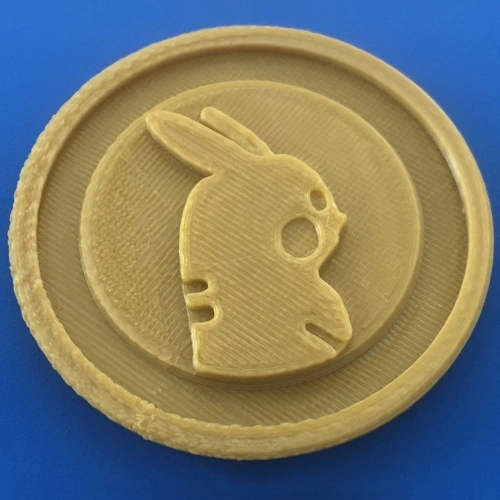
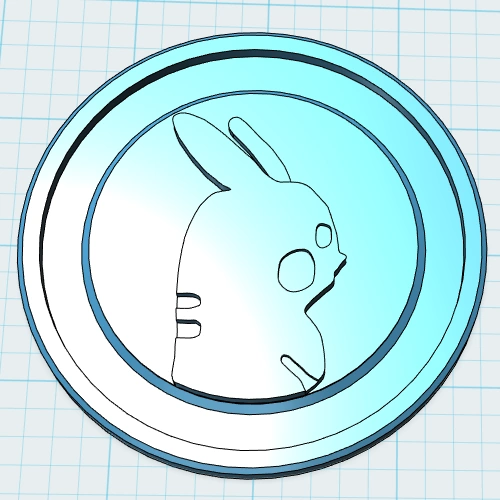
Ở chế độ Đùn, công cụ SVG của chúng tôi hoạt động tương tự như chế độ Tiêu chuẩn, ngoại trừ việc công cụ này sẽ tìm các hình dạng đơn giản trong ảnh của bạn và thực hiện thao tác Đùn trên bất kỳ hình dạng nào tìm thấy. Chiều cao của hình dạng được đùn trong tệp STL cuối cùng một lần nữa dựa trên độ sáng của điểm ảnh. Chế độ này lý tưởng cho các hình ảnh đơn giản như logo và các hình dạng đơn giản khác như đồng xu (xem ví dụ Pokécoin của chúng tôi trong tab thư viện). Chúng tôi cũng có một phiên bản khác của công cụ này nhằm mục đích đùn hình ảnh thành các mô hình 3D màu chỉ khả dụng ở định dạng tệp 3D hỗ trợ màu, chẳng hạn như 3MF.

Chuyển đổi tệp SVG của bạn để in 3D

Phần mềm được sử dụng để chuẩn bị tệp mô hình 3D để in, còn được gọi là phần mềm phân lớp 3D, không thể in trực tiếp các tệp đồ họa vector 3D như SVG. Điều này là do phần mềm cắt được thiết kế để sử dụng với các mô hình 3D thay vì các tệp vectơ 2D phẳng.

Hình ảnh đồng xu Pokémon ở thang độ xám

Hình ảnh đồng xu Pokémon ở thang độ xám

Đồng xu Pokémon được ép đùn thành mô hình 3D STL

Đồng xu Pokémon được ép đùn thành mô hình 3D STL

Đồng xu Pokémon được in 3D

Đồng xu Pokémon được in 3D

Tuy nhiên, phần mềm Slicer có thể xử lý các tệp STL tiêu chuẩn công nghiệp. Điều này là do định dạng STL được thiết kế đặc biệt làm phương tiện lưu trữ và trao đổi cho các mô hình có thể in 3D. Của chúng tôi công cụ chuyển đổi SVG sang STL đầu tiên sẽ tạo một sơ đồ chiều cao hoặc một mô hình 3D ép đùn từ tệp đồ họa vector SVG của bạn. Sau đó, mô hình 3D này có thể được tải vào phần mềm máy cắt của bạn và gửi đến máy in 3D để in.

Các câu hỏi thường gặp

Tệp STL là gì?

Định dạng tệp STL mô tả một bề mặt tam giác phi cấu trúc của các tam giác bằng hệ tọa độ Descartes 3D. Tệp STL không chứa bất kỳ thông tin tỷ lệ nào và các đơn vị là tùy ý. Chúng tôi có mô tả chi tiết hơn về tệp STL có thể được tìm thấy trên STL tập tin trang.

Tôi có thể chuyển đổi sang định dạng STL nào?

Công cụ của chúng tôi sẽ lưu tất cả các tệp STL ở định dạng nhị phân. Tùy chọn, công cụ của chúng tôi sẽ cho phép bạn lưu sang định dạng màu STL không chuẩn.

Làm thế nào tôi có thể chuyển đổi tệp SVG của mình sang STL?

Trước tiên, hãy nhấp vào nút "Tải lên..." và chọn tệp SVG để tải lên. Bạn cũng có thể kéo và thả tệp vào công cụ. Sau khi chọn tệp, bạn có thể thiết lập bất kỳ tùy chọn cấu hình nào. Khi quá trình chuyển đổi SVG sang STL hoàn tất, bạn có thể tải xuống tệp STL ngay lập tức.

Phải mất bao lâu để chuyển đổi SVG của tôi sang STL?

Chúng tôi đặt mục tiêu xử lý tất cả các chuyển đổi SVG sang STL nhanh nhất có thể, thường mất khoảng 5 giây nhưng có thể lâu hơn đối với các tệp lớn và phức tạp hơn, vì vậy hãy kiên nhẫn.

Độ chính xác của phép chuyển đổi SVG sang STL là bao nhiêu?

Chúng tôi mong muốn tạo ra những chuyển đổi chính xác nhất bằng các công cụ của mình. Các công cụ của chúng tôi liên tục được phát triển với các tính năng và cải tiến mới được bổ sung hàng tuần.

Có an toàn khi chuyển đổi SVG sang STL trên ImageToStl.com không?

Vâng, tất nhiên rồi! Chúng tôi không lưu trữ tệp SVG bạn gửi cho chúng tôi. Tệp STL kết quả, sau khi được tạo, sẽ được lưu trữ trong 4 giờ sau khi tải lên; sau thời gian này, tệp sẽ bị xóa và liên kết tải xuống ngắn hạn sẽ ngừng hoạt động. Bạn có thể tạo URL tải xuống dài hạn bằng hầu hết các công cụ để đảm bảo tệp được lưu trữ trong 24 giờ, cho phép bạn tải xuống bất cứ khi nào thuận tiện. Các công cụ của chúng tôi cũng có nút Xóa, cho phép bạn xóa tệp ngay lập tức.

Tôi có cần máy tính có cấu hình cao để sử dụng bộ chuyển đổi SVG sang STL không?

Không. Tất cả các công cụ chuyển đổi của chúng tôi đều xử lý tệp SVG của bạn trên các máy chủ chuyển đổi chuyên dụng, nghĩa là bạn có thể sử dụng các công cụ của chúng tôi trên máy tính, máy tính xách tay, máy tính bảng và thiết bị di động có cấu hình thấp và nhận tệp STL đã chuyển đổi của mình một cách nhanh chóng.

Tôi có thể chuyển đổi SVG sang STL trên Windows, Linux, Android, iOS hoặc Mac OS không?

Có! Công cụ chuyển đổi SVG sang STL của chúng tôi có thể chạy trên bất kỳ hệ thống nào có trình duyệt web hiện đại. Không cần phần mềm chuyên dụng để chạy bất kỳ công cụ chuyển đổi nào của chúng tôi.

Nếu tôi sử dụng Trình chặn quảng cáo thì sao, điều đó có ảnh hưởng gì không?

Có. Mặc dù bạn có thể sử dụng Trình chặn quảng cáo, nhưng nếu bạn thích công cụ chuyển đổi SVG của chúng tôi, vui lòng cân nhắc đưa trang web của chúng tôi vào danh sách trắng. Khi bật Trình chặn quảng cáo, sẽ có một số giới hạn chuyển đổi và một số cài đặt có thể không khả dụng khi sử dụng công cụ của chúng tôi. Thời gian xử lý/chuyển đổi và tải xuống cũng sẽ lâu hơn.

Tôi có thể nhận được hỗ trợ để chuyển đổi SVG sang STL không?

Có. Khi bạn đã chuyển đổi SVG sang STL, sẽ có tùy chọn "Phản hồi" mà bạn có thể sử dụng để cho chúng tôi biết về bất kỳ sự cố nào bạn gặp phải khi chuyển đổi tệp của mình.

© 2025 ImageToStl. Chuyển đổi tệp PNG và JPG của bạn thành tệp 3D STL.