Verktyg
Den här inställningen låter dig ange hur din CDT vektorfil konverteras till en OBJ-modell. Extruderingsalternativen kommer att extrudera din vektorfil till 3D-utrymme, medan standardalternativen kommer att tillämpa en höjdkartaprocess på din CDT-fil.
Detalj
Inställningen kan användas för att ändra detaljerna i den slutliga OBJ-modellen som skapas. Standardinställningen Medium fungerar bra för de flesta Extrude- och Heightmap-konverteringar, med inställningen High som rekommenderas för mycket detaljerade CDT vektorfiler.
Lägg till bas
Denna inställning, när den ges en höjd på mer än noll, kommer att instruera verktyget att lägga till en solid 3D-bas till den slutliga OBJ-modellen. Den valda måttenheten anger basens höjd.
Bastyp
Välj mellan en normal rektangulär bas som är storleksanpassad för att matcha 3D-modellen eller en kontur som är formad för att matcha 3D-modellen.
Extramaterial
Det här alternativet kan lägga till ytterligare element i 3D-modellens bas, till exempel "Nyckelringsslingan", vilket är användbart för att skapa anpassningsbara nyckelringar som är färdiga att skriva ut.
Ta bort bakgrund
När det här alternativet är aktiverat kommer verktyget automatiskt att försöka göra bakgrunden på din bild transparent.
Ange färg
Ange din bildbakgrundsfärg manuellt i stället för att vårt verktyg försöker räkna ut det automatiskt.
Färg
Om verktyget inte kan identifiera bakgrunden och du känner till bakgrundsfärgen kan du ange den här.
Tolerans
Detta värde kan justeras för att kontrollera toleransen för borttagning av bakgrunden. Ju högre värde, desto mer bakgrund tas bort.
Ett högre värde är användbart för att skapa jämnare resultat om din bild är det kantutjämnade.
Invertera utgång
När alternativet Invert Output är markerat, är pixelljusstyrkan omvänd, dvs svart blir vitt och vitt blir svart, vilket resulterar i en 3D-modell som är omvänd.
Enheter
Den här inställningen talar om för verktyget hur den slutliga 3D-modellen ska dimensioneras när du använder inställningarna nedan för inställningar för bredd, höjd och djup.
Ladda upp färgöverlägg
När du använder antingen Color Extrude- eller Heightmap- alternativen i Verktyg -menyn, kan du eventuellt ladda upp en separat bild som kan användas för att färglägga din 3D-modell.
Färgkonvertering
Den här inställningen instruerar verktyget om hur man tolkar färginformationen för elementen i din CDT vektorfil, vilket påverkar skapandet av 3D OBJ-modellen. Alternativet gråskala används oftast när du arbetar med höjdkartor, såvida du inte har att göra med specifika krav som kräver användning av färg.
Slå samman liknande färger
Använd detta värde för att slå samman liknande färger; detta är användbart om din vektorfil är av låg kvalitet. Ett högre antal kan hjälpa till att minska effekterna av kantutjämning i filen CDT.
Hål-/delareduktion
Med den här inställningen är det möjligt att minska inkluderingen av små hål i 3D-modellen orsakade av små, mörkare områden i källfilen CDT, vilket kan vara användbart i situationer där källbilden inte har optimerats för användning med verktyg.
Transparenskonvertering
När din CDT-fil har en genomskinlig bakgrund kan det här alternativet instruera verktyget om hur det ska behandlas genomskinligheten, med genomskinligheten omvandlad till antingen svart eller vit.
Aktivera spegling
Med det här alternativet aktiverat kommer verktyget att spegla 3D-geometrin för den genererade 3D-modellen längs den vertikala axeln.
Generera förhandsgranskning
Om du vill att verktyget ska skapa en 3D-förhandsvisning av din modell, välj det här alternativet. Den är på som standard.
Snap-punkter
Använd det här alternativet för att kontrollera om genererade punkter fästs ihop om de är tillräckligt nära varandra. Att placera punkter som inte är långt ifrån varandra kan minska mellanrummen i genererade former.
Förenkling av översikt
Det här alternativet kan användas för att styra antalet genererade punkter när den slutliga formen konstrueras. Öka reglaget för att minska antalet genererade punkter, vilket kan jämna ut formens kanter.
Djupkurva
Det här alternativet kan användas för att styra hur spridningen av källpixelvärden översätts till djupvärden i den slutliga 3D-modellen. Standardinställningen för Linear är en enkel en-till-en-mappning; de andra tillgängliga alternativen tillåter lite experimenterande för att få bästa resultat från verktyget.
Samma höjd extrudering
När en bild extruderas bestämmer pixlarnas ljusstyrka som standard höjden på den extruderade delen. Med det här alternativet aktiverat extruderas alla delar av bilden till samma höjd. Pixelljusstyrkan ignoreras när det här alternativet är aktiverat.
Aktivera variabelt djup
Med det här alternativet aktiverat kan du ange exakt kontroll över pixelgråskalefärgen (0-255) till 3D-modellens höjdmappning. Standardmappningen består av två poster, 0 => 0% och 255 => 100%; du kan dock redigera dessa och lägga till så många nya som behövs.
Visa gråskala som %
Standardvärdet för att ange pixelgråskalefärg (0-255) kan ändras med det här alternativet för att istället ange värdet som en procentandel.
Aktivera utjämning
När den här inställningen används kommer konverteringsverktyget att försöka jämna ut eventuella "toppar" i 3D-modellen som orsakas av att kontrasterande pixlar i vektorfilen är i närheten av varandra. Ju högre inställning, desto mer jämnar verktyget ut pixlarna.
Kanter (experimentella!)
Använd det här alternativet för att styra stilen på formens kant; det kan vara antingen Platt som skapar en platt, skarp kant, och Avrundad eller Avfasad som kan generera rundade och sluttande kanter. Den här funktionen är experimentell och kanske inte ger önskade resultat på komplexa former. Att justera värdefältet kan bidra till att minska oönskade effekter när du använder det här alternativet.
Generera normaler
Använd det här alternativet för att generera ansikte eller vertex (släta ) normaler i den slutliga 3D-modellen. Vertex normaler ger nätet ett jämnt utseende. Du kan välja att inte skapa normala med alternativet Ingen för att minska filstorleken.
 Animering, Blender och andra uppdateringarmars 30, 2026Läs mer
 Uppdateringar av konverterarna 3DS, DXF och PLYnov. 26, 2025Läs mer
 Uppdateringar av batchkonverterare och filuppladdningarnov. 04, 2025Läs mer
 USDZ Stöd tillagtsep. 20, 2025Läs mer
 Uppdaterade konverterare och funktionsundersökningarsep. 01, 2025Läs mer
 Animerade GIF och MP4 bildutdragningsverktygmaj 26, 2025Läs mer
 3D Voxelizer-verktyg lagt till för de flesta 3D-formatmars 30, 2025Läs mer
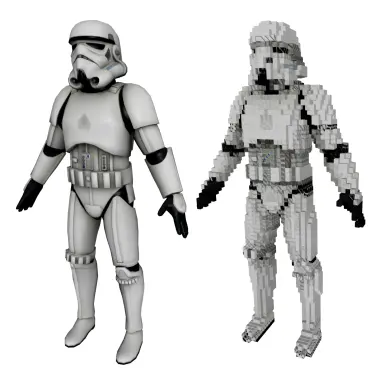 Animera uppdateringar av 3D-modellermars 17, 2025Läs mer