Převeďte svůj soubor VSDM na STL

Použijte náš bezplatný a rychlý online nástroj k převodu obrázku nebo loga VSDM (Microsoft Visio) na 3D síť/soubory modeluSTL (Standard Triangle Language) vhodné pro tisk na 3D tiskárně nebo pro načtení do vašeho oblíbeného 3D editačního programu.

Nahrát VSDM

Klikněte na tlačítko „Nahrát soubor“ a vyberte VSDM pro nahrání. Maximální velikost souboru je 500 MB.

Vyberte možnosti

Nastavte rozměry a další možnosti a kliknutím na tlačítko "Převést na STL" převeďte své VSDM na STL.

Stáhněte si soubor STL

Po dokončení klikněte na odkaz ke stažení a získejte soubor STL.

Nástroj

Toto nastavení vám umožňuje určit, jak se váš vektorový soubor VSDM převede na model STL. Možnosti Vytlačení vytlačí váš vektorový soubor do 3D prostoru, zatímco možnosti Výšková mapa použijí na váš soubor VSDM proces výškové mapy.

Detail

Nastavení lze použít ke změně detailů konečného STL modelu, který je vytvořen. Výchozí nastavení Střední funguje dobře pro většinu převodů typu Vytlačení a Výšková mapa, přičemž Vysoký nastavení je doporučeno pro vysoce detailní VSDM vektorové soubory.

Přidat podstavec

Toto nastavení, když je zadaná výška větší než nula, dá nástroji pokyn k přidání pevné 3D základny do konečného modelu STL. Vybraná měrná jednotka určuje výšku základny.

Typ podstavce

Vyberte si mezi normálním obdélníkovým podstavcem, jehož velikost odpovídá 3D modelu, nebo obrysovým podstavcem, jehož tvar odpovídá 3D modelu.

Doplňky

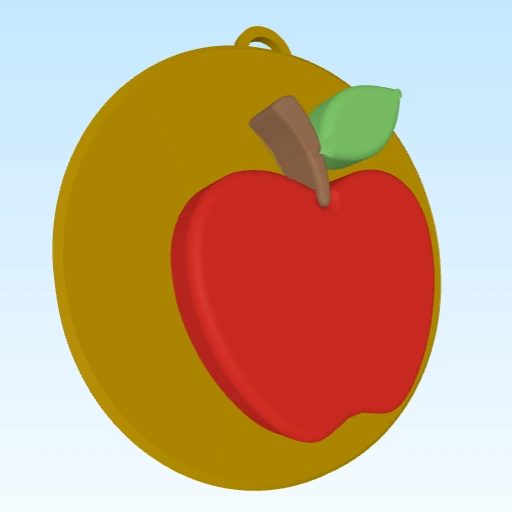
Tato možnost může přidat další prvky do základu 3D modelu, například „smyčku na klíčenku“, která je užitečná pro vytváření přizpůsobitelných klíčenek připravených k tisku.

Odebrat pozadí

Když je tato možnost povolena, nástroj se automaticky pokusí zprůhlednit pozadí vašeho obrázku.

Zadejte barvu

Ručně zadejte barvu pozadí obrázku, místo aby se to náš nástroj snažil automaticky vyřešit.

Barva

Pokud nástroj není schopen identifikovat pozadí a znáte barvu pozadí, můžete ji zadat zde.

Tolerance

Tuto hodnotu lze upravit pro řízení tolerance odstranění pozadí. Čím vyšší hodnota, tím více pozadí je odstraněno.

Vyšší hodnota je užitečná pro vytváření hladších výsledků, pokud je váš obrázek anti-aliased.

Invertovat výstup

Když je zaškrtnuta možnost Invertovat výstup, jas pixelů se obrátí, tj. černá se změní na bílou a bílá na černou, což má za následek obrácený 3D model.

Jednotky

Toto nastavení říká nástroji, jak nastavit velikost konečného 3D modelu při použití níže uvedených nastavení pro nastavení Šířka, Výška a Hloubka.

Nahrajte překryvnou barvu

Při použití barevných možností Vytlačení nebo Výšková mapa v nabídce Nástroj můžete volitelně nahrát samostatný obrázek, který lze použít k obarvení vašeho 3D modelu.

Tloušťka barevné vrstvy

Toto je krok tloušťky jednotlivých barevných vrstev (azurová, purpurová a žlutá) ve finálním 3D modelu. Při 3D tisku barevného litofánového 3D modelu byste měli v softwaru Slicer použít podobné nastavení tloušťky vrstev. Pokud tedy tisknete 3D s výškou vrstvy 0,1 mm, měla by být tato hodnota nastavena na 0,1 mm.

Tloušťka základní vrstvy

Toto je tloušťka základní/počáteční vrstvy v barevném litofánovém 3D modelu (obvykle bílá). Barva této vrstvy je stejná jako zbytek modelu a nejedná se o vrstvu azurovou, purpurovou ani žlutou. Pokud je ve vašem softwaru pro 3D tisk nastavena výška počáteční vrstvy na 0,2 mm, měla by být tato hodnota nastavena na 0,2 mm.

Maximální tloušťka vrstvy

Tyto hodnoty umožňují ovládat maximální tloušťku jednotlivých vrstev azurové, purpurové a žluté ve finálním 3D modelu.

Konverze barev

Toto nastavení dává nástroji pokyn, jak interpretovat barevné informace prvků ve vašem VSDM vektorovém souboru, a tím ovlivnit tvorbu 3D STL modelu. Možnost stupně šedi se nejčastěji používá při práci s výškovými mapami, pokud neřešíte specifické požadavky, které vyžadují použití barev.

Sloučit podobné barvy

Tuto hodnotu použijte ke sloučení podobných barev; to je užitečné, pokud má váš vektorový soubor nízkou kvalitu. Vyšší číslo může pomoci snížit účinky vyhlazování v souboru VSDM.

Redukce otvoru/dílu

S tímto nastavením je možné omezit zahrnutí malých děr do 3D modelu způsobené malými, tmavšími oblastmi zdrojového VSDM souboru, což může být užitečné v situacích, kdy zdrojový obrázek nebyl optimalizován pro použití s nástrojem.

Převod průhlednosti

Když má váš soubor VSDM průhledné pozadí, může tato volba dát nástroji pokyn, jak s průhledností zacházet, přičemž průhlednost se převede buď na černou nebo bílou.

Povolit zrcadlení

Pokud je tato možnost povolena, nástroj zrcadlí 3D geometrii vygenerovaného 3D modelu podél svislé osy.

Generovat náhled

Pokud chcete, aby nástroj vytvořil 3D náhled vašeho modelu, vyberte tuto možnost. Ve výchozím nastavení je zapnutá.

Body přichycení

Tato možnost slouží k ovládání, zda se generované body přichytí k sobě, pokud jsou dostatečně blízko. Spojení bodů, které nejsou od sebe daleko, může zmenšit mezery v generovaných tvarech.

Zjednodušení obrysu

Tuto možnost lze použít k ovládání počtu bodů generovaných při konstrukci finálního tvaru. Zvětšením tohoto posuvníku snížíte počet generovaných bodů, což může vyhladit hrany tvaru.

Hloubková křivka

Tuto možnost lze použít k ovládání způsobu, jakým se rozptyl hodnot zdrojových pixelů převádí na hodnoty hloubky finálního 3D modelu. Výchozí nastavení Lineární je jednoduché mapování jedna k jedné; ostatní dostupné možnosti umožňují experimentování k dosažení nejlepšího výsledku s nástrojem.

Extruze stejné výšky

Při vytlačování obrázku je ve výchozím nastavení jas pixelů určující výšku vytlačené části. Pokud je tato možnost povolena, všechny části obrázku budou vytlačeny do stejné výšky. Jas pixelů se při povolení této možnosti ignoruje.

Povolit proměnnou hloubku

Pokud je tato možnost povolena, můžete přesně nastavit mapování výšky 3D modelu pomocí barev šedé stupnice pixelu (0–255). Výchozí mapování se skládá ze dvou položek, 0 => 0 % a 255 => 100 %; tyto položky však můžete upravovat a přidávat nové dle potřeby.

Zobrazit stupně šedi jako %

Výchozí nastavení pro zadávání barvy šedé stupnice pixelu (0–255) lze pomocí této možnosti změnit a zadat hodnotu v procentech.

Povolit vyhlazování

Při použití tohoto nastavení se nástroj pro převod pokusí vyhladit jakékoli „hroty“ v 3D modelu, které jsou způsobeny těsnou blízkostí kontrastních pixelů ve vektorovém souboru. Čím vyšší je nastavení, tím více nástroj pixely vyhladí.

Hrany (experimentální!)

Pomocí této možnosti můžete ovládat styl okraje tvaru; může to být buď Plochá, která vytváří plochou, ostrou hranu, nebo Zaoblení nebo Zkosení, které může generovat zaoblené a šikmé hrany. Tato funkce je experimentální a nemusí u složitých tvarů přinést požadované výsledky. Úprava pole Hodnota může pomoci omezit nežádoucí efekty při použití této možnosti.

Formát STL

Tuto možnost můžete použít k doladění formátu STL, který nástroj používá. Binární je výchozí možnost, protože se jedná o nejběžnější formát souboru STL, přičemž další dva formáty podporují barvy, což je užitečné pouze v případě, že vaše aplikace pro úpravy 3D podporuje soubory barevných STL modelů.

Generovat normály

Tuto možnost použijte ke generování normál ploch nebo normál vrcholů (hladké) ve finálním 3D modelu. Normály vrcholů dodávají síti hladký vzhled. Chcete-li zmenšit velikost souboru, můžete zvolit možnost Žádné a normály nevytvářet.

Informace o formátu souboru pro VSDM na STL

RozšířeníVSDM
Celé jménoMicrosoft Visio
TypVektor
Typ MIMEapplication/octet-stream
FormátBinary
NástrojeVSDM Převodníky, Zobrazit VSDM
Otevřít sInkscape

Popis

Formát VSDM je oficiální formát souboru používaný aplikací Microsoft Visio, která se specializuje na vytváření půdorysů, vývojových diagramů, organizačních diagramů a dalších vektorově založené grafy.

Tento formát existuje od počátku 90. let a stejně jako ostatní aplikace Microsoftu se soubory VSDM v průběhu let vyvíjely. Soubory VSDM lze otevřít v aplikaci Microsoft Visio a mnoho dalších vektorových programů nabízí podporu pro import souborů VSDM pro úpravy.

RozšířeníSTL
Celé jménoStandard Triangle Language
Typ3D model
Typ MIMEapplication/vnd.ms-pki.stl
FormátText & Binary
NástrojeSTL Převodníky, 3D model voxelizer, Vytvořte STL animaci, komprimovat STL, Text do STL, Zobrazit STL
Otevřít sBlender, Daz Studio, MeshLab, CAD Assistant

Popis

Souborový formát STL má kořeny v 80. letech minulého století a je nativním formátem souborů pro 3D systémy. stereolitografieCAD software. Formát definuje triangulovanou síť s vrcholy a plochami a je oblíbeným formátem pro sdílení 3D tisk soubory modelu.

Existovalo několik formátů, které se pokoušely rozšířit formát STL, jmenovitě SolidView a VisCAM, jejichž formáty obsahovaly omezenou 15bitovou barevnou informaci pro každou plochu sítě, kterou většina moderních 3D software často ignoruje. Formát STL může být textový nebo binární; naše nástroje budou podporovat oba formáty.

STL Poznámky

Standardní formát souboru STL nepodporuje barevné plochy, vrcholy ani informace o texturách. Soubor STL vygenerovaný tímto nástrojem bude ve výchozím nastavení obsahovat pouze nezpracovaná data sítě/trojúhelníku, což je ideální pro 3D tisk.

Nástroj má také možnost uložit soubor do některého z nestandardních formátů, které podporují barevné plochy, jako je VisCAM a SolidView, což je ideální, pokud chcete dále zpracovávat STL v softwaru, který tyto formáty podporuje.

Podporované funkce

  • Geometrie sítě
  • Barvy obličeje prostřednictvím formátů VisCAM a SolidView
  • Jsou podporovány binární a textové verze

Převod vašeho souboru VSDM pro 3D tisk

Software používaný k přípravě souboru 3D modelu pro tisk, který je také známý jako software 3D slicer, nemůže přímo 3D tisknout soubory vektorové grafiky, jako je VSDM. To je způsobeno skutečností, že software pro řezání je navržen pro použití s 3D modely spíše než pro ploché 2D vektorové soubory.

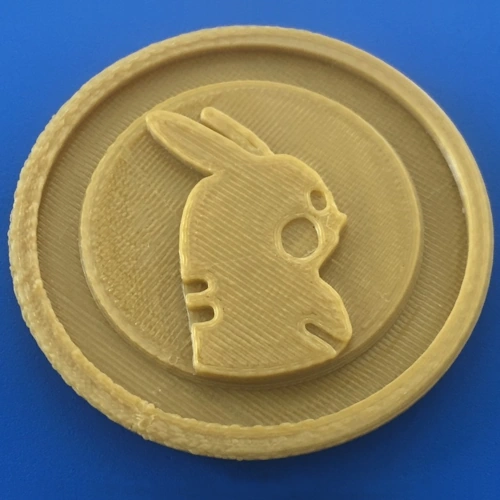
Obrázek mince Pokémon ve stupních šedi

Obrázek mince Pokémon ve stupních šedi

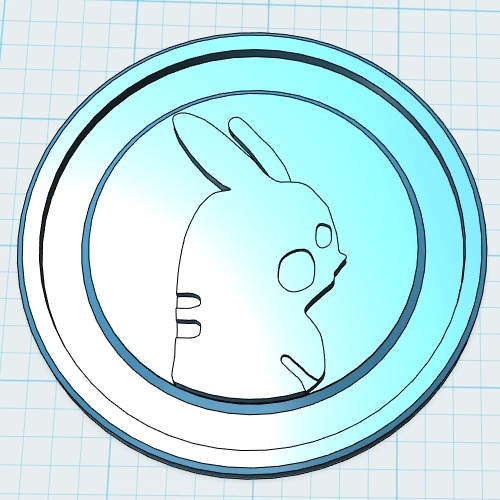
Mince Pokémon vytlačená do 3D modelu STL

Mince Pokémon vytlačená do 3D modelu STL

3D vytištěná mince Pokémon

3D vytištěná mince Pokémon

Software Slicer však dokáže zpracovat standardní STL soubory. Je to proto, že formát STL byl speciálně navržen jako médium pro ukládání a výměnu pro 3D tisknutelné modely. Náš Nástroj pro převod VSDM na STL nejprve vytvoří buď a výšková mapa nebo an extrudovaný 3D model z vašeho VSDM souboru vektorové grafiky. Tento 3D model lze poté načíst do vašeho slicer softwaru a odeslat na vaši 3D tiskárnu k tisku.

Co je soubor STL?

Formát souboru STL popisuje nestrukturovaný triangulovaný povrch trojúhelníků pomocí 3D kartézského souřadnicového systému. Soubory STL neobsahují žádné informace o měřítku a jednotky jsou libovolné. Podrobnější popis souboru STL naleznete na našich stránkách. soubor STL strana.

Na jaké formáty STL mohu převést?

Náš nástroj uloží všechny soubory STL v binárním formátu. Volitelně vám náš nástroj umožní uložit je i v nestandardním barevném formátu STL.

Jak mohu převést svůj soubor VSDM na STL?

Nejprve klikněte na tlačítko „Nahrát...“ a vyberte soubor VSDM, který chcete nahrát. Soubor můžete také do nástroje přetáhnout. Jakmile je soubor vybrán, můžete nastavit libovolné možnosti konfigurace. Po dokončení převodu VSDM na STL si můžete soubor STL ihned stáhnout.

Jak dlouho trvá převod mého VSDM na STL?

Snažíme se zpracovat všechny konverze VSDM na STL co nejrychleji. Obvykle to trvá kolem 5 sekund, ale u větších a složitějších souborů to může být déle, proto prosíme o trpělivost.

Jak přesný je převod VSDM na STL?

Naším cílem je vytvářet co nejpřesnější konverze s našimi nástroji. Naše nástroje se neustále vyvíjejí a každý týden přidáváme nové funkce a vylepšení.

Je bezpečné převést mé VSDM na STL na ImageToStl.com?

Ano, samozřejmě! Soubor VSDM, který nám odešlete, neukládáme. Výsledný soubor STL je po vytvoření uložen 4 hodiny po nahrání; poté je smazán a odkaz pro krátkodobé stažení přestane fungovat. Dlouhodobou URL pro stažení si můžete vytvořit pomocí většiny nástrojů, které zajistí, že soubor bude uchován po dobu 24 hodin, což vám umožní stáhnout si soubor, kdykoli vám to bude vyhovovat. Naše nástroje také obsahují tlačítko Smazat, které vám umožňuje soubor okamžitě smazat.

Potřebuji high-spec. počítač použít převodník VSDM na STL?

Ne. Všechny naše konverzní nástroje zpracovávají váš soubor VSDM na našich specializovaných konverzních serverech, což znamená, že je můžete používat na počítačích, noteboocích, tabletech a mobilních zařízeních s nízkými výkony a rychle získat převedený soubor STL.

Mohu převést své VSDM na STL v systému Windows, Linux, Android, iOS nebo Mac OS?

Ano! Náš nástroj pro převod z VSDM na STL bude fungovat na jakémkoli systému s moderním webovým prohlížečem. Ke spuštění žádného z našich konverzních nástrojů není potřeba žádný specializovaný software.

Co když používám blokovač reklam, ovlivní to věci?

Ano. I když můžete použít blokovač reklam, pokud se vám líbí náš nástroj pro konverzi VSDM, zvažte prosím přidání našich webových stránek na bílou listinu. Pokud je blokovač reklam povolen, existují určitá omezení konverzí a některá nastavení nemusí být při používání našich nástrojů k dispozici. Doba zpracování/konverze a stahování bude také delší.

Mohu získat podporu s převodem mého VSDM na STL?

Ano. Po převodu souboru VSDM na STL máte k dispozici možnost „Zpětná vazba“, kterou můžete použít k tomu, abyste nás informovali o jakýchkoli problémech, se kterými jste se při převodu souboru setkali.

© 2026 ImageToStl. Převeďte své soubory PNG a JPG na 3D soubory STL.