工具
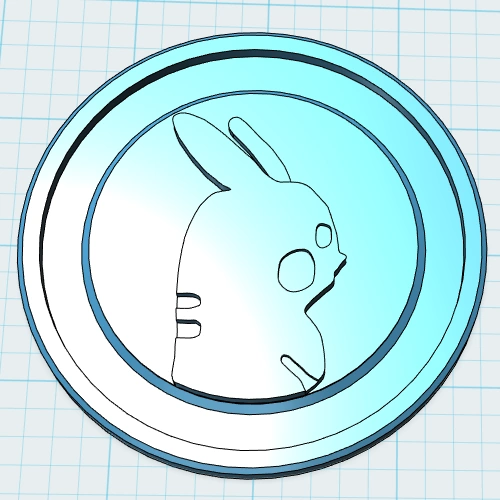
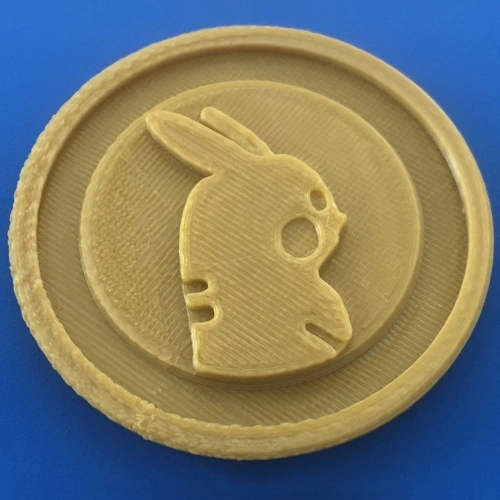
此設定可讓您指定如何將 QOI 影像轉換為 STL 模型。 「擠出」選項會將您的影像擠出到 3D 空間中,而「標準」選項將對您的影像套用高度圖處理。
細節
此設定可用於變更已建立的最終 STL 模型的細節。預設設定“中”適用於大多數拉伸和高度圖轉換,建議使用“高”設定用於高度詳細的圖像檔案。
添加基地
當給定的高度大於零時,此設定將指示工具為最終的 STL 模型新增實體 3D 基礎。所選測量單位指定底座的高度。
基本類型
您可以選擇與 3D 模型尺寸相符的普通矩形底座,或選擇與 3D 模型形狀相符的輪廓底座。
額外內容
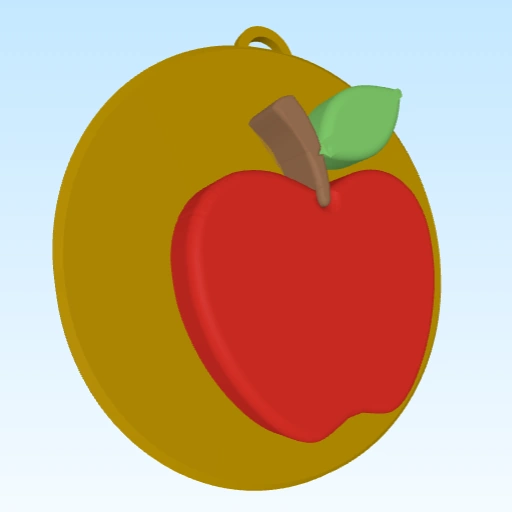
此選項可在 3D 模型的基礎部分中添加其他元素,例如“鑰匙圈”,可用於建立可自訂的、可直接列印的鑰匙圈。
刪除背景
啟用此選項後,工具將自動嘗試使影像背景透明。
指定顏色
手動指定您的影像背景顏色,而不是我們的工具嘗試自動解決它。
顏色
如果該工具無法識別背景並且您知道背景顏色,則可以在此處指定。
寬容
可以調整該值來控制背景去除容差。值越高,移除的背景越多。
如果您的圖像是抗鋸齒。
反轉輸出
當勾選「Invert Output」選項時,像素亮度會反轉,即黑色變為白色,白色變為黑色,從而導致 3D 模型反轉。
單位
此設定告訴工具在使用以下Width 、 Height和Depth設定時如何調整最終 3D 模型的大小。
上傳顏色疊加
使用「工具」功能表中的「顏色擠出」或「高度圖」選項時,您可以選擇上傳可用於為 3D 模型著色的單獨影像。
顏色轉換
此設定指示工具如何解釋影像中像素的色彩訊息,從而影響 3D STL 模型的建立。灰階選項最常在處理高度圖時使用,除非您正在處理需要使用顏色的特定要求。
合併相似的顏色
使用這個值來合併相似的顏色;如果影像品質較低,這很有用。較高的數字有助於減少 QOI 影像中抗鋸齒的影響。
孔/零件縮減
透過此設置,可以減少 3D 模型中因來源 QOI 檔案的小而暗的區域而產生的小孔,這在來源影像尚未針對與來源影像一起使用進行最佳化的情況下非常有用。
透明度轉換
當您的 QOI 檔案具有透明背景時,此選項可以指示工具如何處理透明度,將透明度轉換為黑色或白色。
啟用鏡像
啟用此選項後,工具將沿著垂直軸鏡像產生的 3D 模型的 3D 幾何形狀。
生成預覽
如果您希望該工具為您的模型建立 3D 預覽,請選擇此選項。預設情況下它是打開的。
快照點
使用此選項可控制產生的點在足夠接近時是否自動對齊。將距離不遠的點對齊可以減少生成形狀中的間隙。
大綱簡化
此選項可用於控制建構最終形狀時產生的點數。增加此滑桿的值可減少產生的點數,從而平滑形狀邊緣。
深度曲線
此選項可用於控制來源像素值分佈如何轉換為最終 3D 模型中的深度值。預設的「線性」選項是一種簡單的一對一映射;其他可用選項允許使用者進行一些實驗,以獲得該工具的最佳結果。
同高擠壓
預設情況下,拉伸影像時像素亮度決定拉伸部分的高度。啟用此選項後,圖像的所有部分都將拉伸到相同的高度。啟用此選項後,像素亮度將被忽略。
啟用可變深度
啟用此選項後,您可以精確控制像素灰階色彩(0-255)到 3D 模型高度的對應關係。預設對應包含兩個條目:0 => 0% 和 255 => 100%;但您可以編輯這些條目,並根據需要新增任意數量的新條目。
將灰階值顯示為百分比
可使用此選項變更指定像素灰階顏色(0-255)的預設值,改為以百分比形式指定該值。
啟用平滑
啟用此設定後,轉換工具會嘗試平滑 3D 模型中因影像中對比度較高的像素彼此靠近而產生的「尖峰」。設定值越高,工具對像素的平滑處理就越明顯。
邊緣(實驗性!)
使用此選項可控制形狀邊緣的樣式;您可以選擇「平直」來建立平直的銳利邊緣,也可以選擇「圓角」或「倒角」來產生圓潤或傾斜的邊緣。此功能尚處於實驗階段,可能無法在複雜形狀上產生理想的效果。調整“值”欄位有助於減少使用此選項時的不良影響。
STL 格式
您可以使用此選項來微調工具使用的 STL 格式。二進位是預設選項,因為這是 STL 檔案最常見的格式,其他兩種格式支援顏色,只有當您的 3D 編輯應用程式支援彩色 STL 模型檔案時,這才有用。
產生法線
使用此選項可在最終 3D 模型中產生面或頂點(平滑)法線。頂點法線使網格具有平滑的外觀。您可以選擇不使用“無”選項建立法線以減少檔案大小。