Převeďte svůj soubor JFIF na OBJ

Použijte náš bezplatný a rychlý online nástroj k převodu JFIF (Joint Photographic Experts Group) obrázku nebo loga na 3D OBJ (Wavefront) síť/ soubory modelu vhodné pro tisk s a 3D tiskárna nebo pro načtení do vašeho oblíbeného 3D editačního balíčku.

Jak převést vaše JFIF na OBJ online?

Zde jsou tři jednoduché kroky k vytvoření souboru OBJ ze souboru JFIF.

Nahrát JFIF

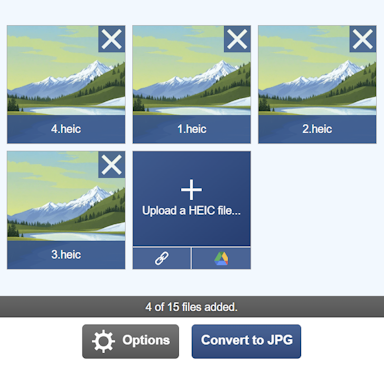
Klikněte na tlačítko „Nahrát soubor“ a vyberte JFIF pro nahrání. Maximální velikost souboru je 500 MB.

Vyberte možnosti

Nastavte rozměry a další možnosti a kliknutím na tlačítko "Převést na OBJ" převeďte své JFIF na OBJ.

Stáhněte si soubor OBJ

Po dokončení klikněte na odkaz ke stažení a získejte soubor OBJ.

Možnosti převodu JFIF na OBJ

Nástroj

Toto nastavení vám umožňuje určit, jak se váš obrázek JFIF převede na model OBJ. Možnosti Extrude vytlačí váš obrázek do 3D prostoru, zatímco možnosti Standard použijí na váš obrázek proces výškové mapy.

Detail

Nastavení lze použít ke změně detailů konečného OBJ modelu, který je vytvořen. Výchozí nastavení Medium funguje dobře pro většinu převodů Extrude a Heightmap, přičemž High nastavení je doporučeno pro vysoce detailní obrazové soubory.

Přidat základnu

Toto nastavení, když je zadaná výška větší než nula, dá nástroji pokyn k přidání pevné 3D základny do konečného modelu OBJ. Vybraná měrná jednotka určuje výšku základny.

Doplňky

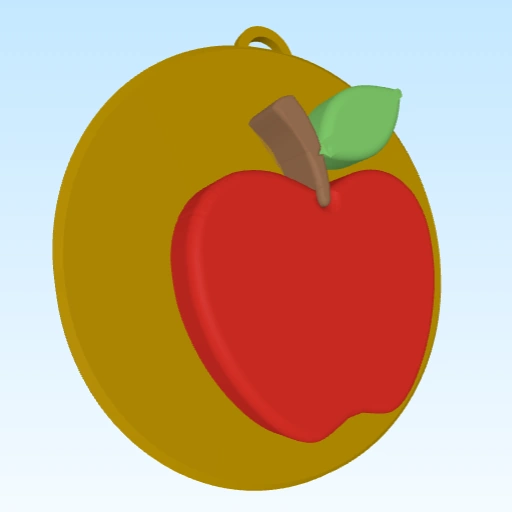
Tato možnost může přidat další prvky do základu 3D modelu, například „smyčku na klíčenku“, která je užitečná pro vytváření přizpůsobitelných klíčenek připravených k tisku.

Odebrat pozadí

Když je tato možnost povolena, nástroj se automaticky pokusí zprůhlednit pozadí vašeho obrázku.

Zadejte barvu

Ručně zadejte barvu pozadí obrázku, místo aby se to náš nástroj snažil automaticky vyřešit.

Barva

Pokud nástroj není schopen identifikovat pozadí a znáte barvu pozadí, můžete ji zadat zde.

Tolerance

Tuto hodnotu lze upravit pro řízení tolerance odstranění pozadí. Čím vyšší hodnota, tím více pozadí je odstraněno.

Vyšší hodnota je užitečná pro vytváření hladších výsledků, pokud je váš obrázek anti-aliased.

Invertovat výstup

Když je zaškrtnuta možnost Invertovat výstup, jas pixelů se obrátí, tj. černá se změní na bílou a bílá na černou, což má za následek obrácený 3D model.

Jednotky

Toto nastavení říká nástroji, jak nastavit velikost konečného 3D modelu při použití níže uvedených nastavení pro nastavení Šířka, Výška a Hloubka.

Nahrajte překryvnou barvu

Při použití možností Color Extrude nebo Heightmap v nabídce Tool můžete volitelně nahrát samostatný obrázek, který lze použít k obarvení vašeho 3D modelu.

Konverze barev

Toto nastavení dává nástroji pokyn, jak interpretovat barevné informace pixelů ve vašem obrázku, a tím ovlivnit tvorbu 3D modelu OBJ. Možnost stupně šedi se nejčastěji používá při práci s výškovými mapami, pokud neřešíte specifické požadavky, které vyžadují použití barev.

Sloučit podobné barvy

Tuto hodnotu použijte ke sloučení podobných barev; to je užitečné, pokud má obraz nízkou kvalitu. Vyšší číslo může pomoci snížit účinky vyhlazování v obrázku JFIF.

Redukce otvoru/dílu

S tímto nastavením je možné omezit zahrnutí malých děr do 3D modelu způsobené malými, tmavšími oblastmi zdrojového JFIF souboru, což může být užitečné v situacích, kdy zdrojový obrázek nebyl optimalizován pro použití s nástroj.

Transparentní konverze

Když má váš soubor JFIF průhledné pozadí, může tato volba dát nástroji pokyn, jak s průhledností zacházet, přičemž průhlednost se převede buď na černou nebo bílou.

Povolit zrcadlení

Pokud je tato možnost povolena, nástroj zrcadlí 3D geometrii vygenerovaného 3D modelu podél svislé osy.

Generovat náhled

Pokud chcete, aby nástroj vytvořil 3D náhled vašeho modelu, vyberte tuto možnost. Ve výchozím nastavení je zapnutá.

Body přichycení

Tato možnost slouží k ovládání, zda se generované body přichytí k sobě, pokud jsou dostatečně blízko. Spojení bodů, které nejsou od sebe daleko, může zmenšit mezery v generovaných tvarech.

Zjednodušení osnovy

Tuto možnost lze použít k ovládání počtu bodů generovaných při konstrukci finálního tvaru. Zvětšením tohoto posuvníku snížíte počet generovaných bodů, což může vyhladit hrany tvaru.

Hloubková křivka

Tuto možnost lze použít k ovládání způsobu, jakým se rozptyl hodnot zdrojových pixelů převádí na hodnoty hloubky finálního 3D modelu. Výchozí nastavení Lineární je jednoduché mapování jedna k jedné; ostatní dostupné možnosti umožňují experimentování k dosažení nejlepšího výsledku s nástrojem.

Extruze stejné výšky

Při vytlačování obrázku je ve výchozím nastavení jas pixelů určující výšku vytlačené části. Pokud je tato možnost povolena, všechny části obrázku budou vytlačeny do stejné výšky. Jas pixelů se při povolení této možnosti ignoruje.

Povolit proměnnou hloubku

Pokud je tato možnost povolena, můžete přesně nastavit mapování výšky 3D modelu pomocí barev šedé stupnice pixelu (0–255). Výchozí mapování se skládá ze dvou položek, 0 => 0 % a 255 => 100 %; tyto položky však můžete upravovat a přidávat nové dle potřeby.

Zobrazit stupně šedi jako %

Výchozí nastavení pro zadávání barvy šedé stupnice pixelu (0–255) lze pomocí této možnosti změnit a zadat hodnotu v procentech.

Povolit vyhlazování

Při použití tohoto nastavení se nástroj pro převod pokusí vyhladit jakékoli „hroty“ v 3D modelu, které jsou způsobeny těsnou blízkostí kontrastních pixelů v obrazu. Čím vyšší je nastavení, tím více nástroj pixely vyhladí.

Hrany (experimentální!)

Pomocí této možnosti můžete ovládat styl okraje tvaru; může to být buď Plochá, která vytváří plochou, ostrou hranu, nebo Zaoblení nebo Zkosení, které může generovat zaoblené a šikmé hrany. Tato funkce je experimentální a nemusí u složitých tvarů přinést požadované výsledky. Úprava pole Hodnota může pomoci omezit nežádoucí efekty při použití této možnosti.

Generovat normály

Tuto možnost použijte ke generování normál plochy nebo vrcholu (hladké ) ve finálním 3D modelu. Vertexové normály dodávají pletivu hladký vzhled. Můžete se rozhodnout nevytvářet Normály pomocí možnosti Žádné, abyste zmenšili velikost souboru.
Informace o formátu souboru pro JFIF až OBJ

RozšířeníJFIF
Celé jménoJoint Photographic Experts Group
Typobraz
Typ mimeimage/jpeg
FormátBinary
NástrojeJFIF Převodníky, Vytvořte vykrajovátko na sušenky, Zobrazit JFIF
Otevřít sPaint.NET, Photoshop

Popis

Formát souboru JFIF je oblíbený obrazový formát, který se nejčastěji používá pro ukládání digitálních fotografií. Formát implementuje a ztrátová komprese technologie, která umožňuje vysokou úroveň komprese souborů s malou znatelnou ztrátou kvality obrazu, což z něj činí ideální formát pro fotografie.

Tento formát je dnes jedním z nejpoužívanějších na internetu a díky své malé velikosti souborů je ideální pro obrázky webových stránek. Přestože existují novější formáty obrázků, které mohou nabídnout vyšší kompresi a kvalitu, je JFIF stále ideálním formátem pro digitální fotografie.

RozšířeníOBJ
Celé jménoWavefront
Typ3D model
Typ mimetext/plain
FormátText
NástrojeOBJ Převodníky, 3D model voxelizer, Vytvořte OBJ animaci, komprimovat OBJ, OBJ Asset Extractor, Text do OBJ, Zobrazit OBJ
Otevřít sDaz Studio, MeshLab, CAD Assistant

Popis

Formát souboru OBJ, původně vytvořený společností Wavefront Technologies a později přijatý mnoha dalšími prodejci 3D softwaru, je jednoduchý textově založené formát souboru pro popis 3D modely /geometrie. Tato data mohou zahrnovat vrcholy, plochy, normály, souřadnice textury a odkazy na externí soubory textur.

Vzhledem k tomu, že formát je založen na textu, je poměrně snadné jej analyzovat v aplikacích 3D modelování. Nevýhodou textového formátu je, že soubory mohou být poměrně velké ve srovnání s podobnými binárními formáty, jako je např STL a komprimované soubory jako např 3MF.

OBJ Poznámky

Náš nástroj uloží všechny soubory materiálů a textur samostatně; tyto dodatečné soubory budou součástí vašeho konečného souboru OBJ v době stažení.

Podporované funkce

  • Geometrie sítě
  • Materiály (prostřednictvím souboru MTL)
  • Textury (formáty PNG, JPG, TGA)

Porovnání funkcí JFIF a OBJ


JFIF Vlastnosti

  • Podporuje ztrátovou kompresi
  • Podporuje neztrátovou kompresi
  • Podporuje transparentnost
  • Podporuje barevné palety
  • Podporuje monochromatický (1-bitový)
  • Podporuje 16 barev (4bitové)
  • Podporuje 256 barev (8 bitů)
  • Podporuje 16 milionů barev (24-bit)

OBJ Vlastnosti

  • Geometrie sítě (vrcholy a plochy)
  • Vertex Normals
  • Normální obličej
  • Vertexové barvy
  • Materiály na obličej (kromě textur)
  • Textury
  • Mrak bodů
  • Více objektů na soubor
  • Transformace objektů (překlad, rotace a měřítko)
  • Kosti/klouby
  • Animace
  • Vhodné pro 3D tisk

Obrázek k OBJ Často kladené otázky

Co tento nástroj dělá?

Náš nástroj převádí obrazová (bitmapová) data do 3D geometrie, která je následně uložena do běžného formátu souboru OBJ.

Jaké soubory podporuje?

Nástroj JFIF na OBJ dokáže převést nejběžnější formáty obrazových souborů, jako je PNG, JPG nebo některý z našich podporovaných formátů obrazové formáty. Výstup je poskytován ve formátu OBJ, který lze použít ve většině 3D grafických aplikací.

Jak nástroj interpretuje data obrazových pixelů?

3D geometrie je vytvořena na základě svítivosti každého z nich pixel ve zdrojovém obrázku. Například při použití výchozího nastavení nástroje představuje černý pixel výšku 3D pixelu 0 mm a bílý pixel představuje výšku 3D pixelu 10 mm. Barvy mezi nimi budou převedeny na 3D pixel v tomto rozsahu.

Co dělá možnost "Invertovat výstup"?

Tato volba obrátí převod z černé na bílou, takže s touto volbou bude černý pixel vykreslen jako 3D pixel o výšce 10 mm a bílý pixel bude vykreslen jako 0 mm.

Jak mohu ovládat detaily modelu?

Volba "Detail" umožňuje ovládat rozlišení vytvořeného souboru OBJ. Nízké detaily vygenerují model rychle a výsledkem bude menší soubor. Vygenerování volby Vysoká bude trvat déle a může mít za následek velmi velké soubory ke stažení.

Co dělá možnost „Povolit vyhlazování“?

S touto volbou se převodník JFIF na OBJ pokusí odstranit nebo vyhladit jakékoli špičky ve výsledném 3D modelu OBJ. Špičky jsou obvykle způsobeny vysoce kontrastními sousedními pixely ve zdrojovém JFIF souboru.

Jaké je maximální JFIF rozlišení, které mohu nahrát?

JFIF, které nahrajete, může mít libovolnou velikost; náš nástroj však změní velikost vašeho obrázku na maximálně 1200 x 1200 pixelů pro všechny nahrané obrázky, které jsou větší než tato.

Další často kladené otázky

Zachová soubor OBJ textury z mého souboru JFIF?

Ano! Pokud váš soubor JFIF obsahuje texturovanou geometrii, soubory obrázků textury spolu se souřadnicemi textury (UV data) budou exportovány s konečným souborem OBJ.

Jak mohu převést svůj soubor JFIF na OBJ?

Nejprve klikněte na tlačítko „Nahrát...“ a vyberte soubor JFIF, který chcete nahrát. Soubor můžete také do nástroje přetáhnout. Jakmile je soubor vybrán, můžete nastavit libovolné možnosti konfigurace. Po dokončení převodu JFIF na OBJ si můžete soubor OBJ ihned stáhnout.

Jak dlouho trvá převod mého JFIF na OBJ?

Snažíme se zpracovat všechny konverze JFIF na OBJ co nejrychleji. Obvykle to trvá kolem 5 sekund, ale u větších a složitějších souborů to může být déle, proto prosíme o trpělivost.

Jak přesný je převod JFIF na OBJ?

Naším cílem je vytvářet co nejpřesnější konverze s našimi nástroji. Naše nástroje se neustále vyvíjejí a každý týden přidáváme nové funkce a vylepšení.

Je bezpečné převést mé JFIF na OBJ na ImageToStl.com?

Ano, samozřejmě! Soubor JFIF, který nám odešlete, neukládáme. Výsledný soubor OBJ je po vytvoření uložen 4 hodiny po nahrání; poté je smazán a odkaz pro krátkodobé stažení přestane fungovat. Dlouhodobou URL pro stažení si můžete vytvořit pomocí většiny nástrojů, které zajistí, že soubor bude uchován po dobu 24 hodin, což vám umožní stáhnout si soubor, kdykoli vám to bude vyhovovat. Naše nástroje také obsahují tlačítko Smazat, které vám umožňuje soubor okamžitě smazat.

Potřebuji high-spec. počítač použít převodník JFIF na OBJ?

Ne. Všechny naše konverzní nástroje zpracovávají váš soubor JFIF na našich specializovaných konverzních serverech, což znamená, že je můžete používat na počítačích, noteboocích, tabletech a mobilních zařízeních s nízkými výkony a rychle získat převedený soubor OBJ.

Mohu převést své JFIF na OBJ v systému Windows, Linux, Android, iOS nebo Mac OS?

Ano! Náš nástroj pro převod z JFIF na OBJ bude fungovat na jakémkoli systému s moderním webovým prohlížečem. Ke spuštění žádného z našich konverzních nástrojů není potřeba žádný specializovaný software.

Co když používám blokovač reklam, ovlivní to věci?

Ano. I když můžete použít blokovač reklam, pokud se vám líbí náš nástroj pro konverzi JFIF, zvažte prosím přidání našich webových stránek na bílou listinu. Pokud je blokovač reklam povolen, existují určitá omezení konverzí a některá nastavení nemusí být při používání našich nástrojů k dispozici. Doba zpracování/konverze a stahování bude také delší.

Mohu získat podporu s převodem mého JFIF na OBJ?

Ano. Po převodu souboru JFIF na OBJ máte k dispozici možnost „Zpětná vazba“, kterou můžete použít k tomu, abyste nás informovali o jakýchkoli problémech, se kterými jste se při převodu souboru setkali.

© 2026 ImageToStl. Převeďte své soubory PNG a JPG na 3D soubory STL.