Instrument
Această setare vă permite să specificați modul în care fișierul dvs. vectorial CDR este convertit într-un model OBJ. Opțiunile de extrudare vor extruda fișierul dvs. vectorial în spațiu 3D, în timp ce opțiunile Standard vor aplica un proces de hartă de înălțime fișierului dvs. CDR.
Detaliu
Setarea poate fi folosită pentru a modifica detaliile modelului final OBJ care este creat. Setarea implicită Medium funcționează bine pentru majoritatea conversiilor Extrude și Heightmap, cu setarea High recomandată pentru fișierele vectoriale CDR foarte detaliate.
Adăugați o bază
Această setare, când i se oferă o înălțime mai mare de zero, va instrui instrumentul să adauge o bază 3D solidă la modelul final OBJ. Unitatea de măsură selectată specifică înălțimea bazei.
Tip de bază
Alegeți între o bază dreptunghiulară Normală, dimensionată pentru a se potrivi cu modelul 3D, sau un Contur, a cărui formă este potrivită pentru a se potrivi cu modelul 3D.
Extrasuri
Această opțiune poate adăuga elemente suplimentare la baza modelului 3D, cum ar fi „Bucla brelocului”, utilă pentru crearea de brelocuri personalizabile, gata de imprimare.
Eliminați fundalul
Când această opțiune este activată, instrumentul va încerca automat să facă fundalul imaginii dvs. transparent.
Specificați culoarea
Specificați manual culoarea de fundal a imaginii, mai degrabă decât instrumentul nostru să încerce să o rezolve automat.
Culoare
Dacă instrumentul nu poate identifica fundalul și cunoașteți culoarea de fundal, o puteți specifica aici.
Toleranţă
Această valoare poate fi ajustată pentru a controla toleranța de eliminare a fundalului. Cu cât valoarea este mai mare, cu atât fundalul este eliminat.
O valoare mai mare este utilă pentru a crea rezultate mai fine dacă imaginea dvs. este anti-aliased.
Ieșire inversată
Când opțiunea Invertire ieșire este bifată, luminozitatea pixelilor este inversată, adică negrul devine alb și albul devine negru, rezultând un model 3D care este inversat.
Unități
Această setare îi spune instrumentului cum să dimensioneze modelul 3D final atunci când utilizează setările de mai jos pentru setările Lățime, Înălțime și Adâncime.
Încărcați suprapunerea de culoare
Când utilizați opțiunile Color Extrude sau Heightmap din meniul Instrument, puteți încărca opțional o imagine separată care poate fi folosită pentru a vă colora modelul 3D.
Conversie de culoare
Această setare instruiește instrumentul cum să interpreteze informațiile de culoare ale elementelor din fișierul vectorial CDR, influențând astfel crearea modelului 3D OBJ. Opțiunea în tonuri de gri este folosită cel mai frecvent atunci când lucrați cu hărți de înălțime, cu excepția cazului în care aveți de-a face cu cerințe specifice care necesită utilizarea culorii.
Îmbinați culori similare
Utilizați această valoare pentru a îmbina culori similare; acest lucru este util dacă fișierul dvs. vectorial este de calitate scăzută. Un număr mai mare poate ajuta la reducerea efectelor anti-aliasing în fișierul CDR.
Reducerea găurii/piesei
Cu această setare, este posibil să se reducă includerea micilor găuri în modelul 3D cauzate de zonele mici și mai întunecate ale fișierului sursă CDR, ceea ce poate fi util în situațiile în care imaginea sursă nu a fost optimizată pentru utilizare cu instrument.
Conversie de transparență
Când fișierul dvs. CDR are un fundal transparent, această opțiune poate instrui instrumentul despre cum să trateze transparența, cu transparența convertită fie în negru, fie în alb.
Activează oglinda
Cu această opțiune activată, instrumentul va oglindi geometria 3D a modelului 3D generat de-a lungul axei verticale.
Generați previzualizare
Dacă doriți ca instrumentul să creeze o previzualizare 3D a modelului dvs., atunci vă rugăm să selectați această opțiune. Este activat implicit.
Puncte de agățătoare
Folosiți această opțiune pentru a controla dacă punctele generate sunt unite dacă sunt suficient de apropiate. Aducerea punctelor care nu sunt departe unul de celălalt poate reduce golurile din formele generate.
Simplificarea conturului
Această opțiune poate fi utilizată pentru a controla numărul de puncte generate la construirea formei finale. Măriți acest cursor pentru a reduce numărul de puncte generate, ceea ce poate netezi marginile formei.
Curba de adâncime
Această opțiune poate fi utilizată pentru a controla modul în care dispersia valorilor pixelilor sursă este tradusă în valori de adâncime pentru modelul 3D final. Opțiunea implicită Linear este o mapare simplă unu-la-unu; celelalte opțiuni disponibile permit experimentarea pentru a obține cel mai bun rezultat cu instrumentul.
Extrudare la aceeași înălțime
La extrudarea unei imagini, în mod implicit, luminozitatea pixelilor determină înălțimea părții extrudate. Cu această opțiune activată, toate părțile imaginii vor fi extrudate la aceeași înălțime. Luminozitatea pixelilor este ignorată atunci când această opțiune este activată.
Activează adâncimea variabilă
Cu această opțiune activată, puteți specifica un control precis asupra culorii în tonuri de gri a pixelilor (0-255) în funcție de maparea înălțimii modelului 3D. Maparea implicită constă din două intrări, 0 => 0% și 255 => 100%; cu toate acestea, le puteți edita și adăuga oricâte valori noi este necesar.
Afișează tonurile de gri ca %
Valoarea implicită pentru specificarea culorii în tonuri de gri ale pixelilor (0-255) poate fi modificată folosind această opțiune pentru a specifica în schimb valoarea ca procent.
Activați netezirea
Când se utilizează această setare, instrumentul de conversie va încerca să netezească orice „vârfuri” din modelul 3D cauzate de pixelii contraști din fișierul vectorial aflați în imediata apropiere unul de celălalt. Cu cât setarea este mai mare, cu atât instrumentul va netezi mai mult pixelii.
Margini (experimentale!)
Folosiți această opțiune pentru a controla stilul marginii formei; aceasta poate fi fie Plată, care creează o muchie plată și ascuțită, fie Racordare sau Teșitură, care poate genera muchii rotunjite și înclinate. Această funcție este experimentală și este posibil să nu producă rezultatele dorite în cazul formelor complexe. Ajustarea câmpului Valoare poate ajuta la reducerea efectelor nedorite atunci când utilizați această opțiune.
Generați valori normale
Utilizați această opțiune pentru a genera valori normale pentru față sau vârf (netede ) în modelul 3D final. Normalele vârfurilor conferă rețelei un aspect neted. Puteți alege să nu creați Normaluri folosind opțiunea Nici unul pentru a reduce dimensiunea fișierului.
 Animație, Blender și alte actualizărimar. 30, 2026Citeşte mai mult
 Actualizări pentru convertoarele 3DS, DXF și PLYnov. 26, 2025Citeşte mai mult
 Actualizări pentru conversia în loturi și încărcarea fișierelornov. 04, 2025Citeşte mai mult
 USDZ Suport adăugatsept. 20, 2025Citeşte mai mult
 Sondaj actualizat privind conversiile și funcțiilesept. 01, 2025Citeşte mai mult
 Instrument de extragere a cadrelor animate GIF și MP4mai 26, 2025Citeşte mai mult
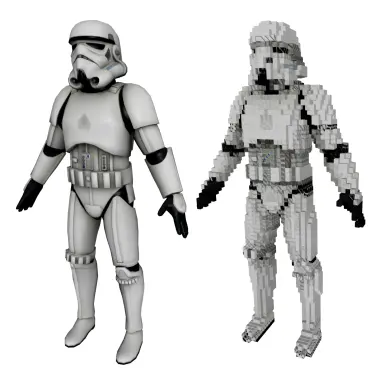
 Instrumentul 3D Voxelizer a fost adăugat pentru majoritatea formatelor 3Dmar. 30, 2025Citeşte mai mult
 Animarea actualizărilor modelelor 3Dmar. 17, 2025Citeşte mai mult