Nástroj
Toto nastavení vám umožňuje určit, jak se váš obrázek PNG převede na model STEP. Možnosti Extrude vytlačí váš obrázek do 3D prostoru, zatímco možnosti Standard použijí na váš obrázek proces výškové mapy.
Detail
Nastavení lze použít ke změně detailů konečného STEP modelu, který je vytvořen. Výchozí nastavení Medium funguje dobře pro většinu převodů Extrude a Heightmap, přičemž High nastavení je doporučeno pro vysoce detailní obrazové soubory.
Přidat základnu
Toto nastavení, když je zadaná výška větší než nula, dá nástroji pokyn k přidání pevné 3D základny do konečného modelu STEP. Vybraná měrná jednotka určuje výšku základny.
Typ základny
Vyberte si mezi normálním obdélníkovým podstavcem, jehož velikost odpovídá 3D modelu, nebo obrysovým podstavcem, jehož tvar odpovídá 3D modelu.
Doplňky
Tato možnost může přidat další prvky do základu 3D modelu, například „smyčku na klíčenku“, která je užitečná pro vytváření přizpůsobitelných klíčenek připravených k tisku.
Odebrat pozadí
Když je tato možnost povolena, nástroj se automaticky pokusí zprůhlednit pozadí vašeho obrázku.
Zadejte barvu
Ručně zadejte barvu pozadí obrázku, místo aby se to náš nástroj snažil automaticky vyřešit.
Barva
Pokud nástroj není schopen identifikovat pozadí a znáte barvu pozadí, můžete ji zadat zde.
Tolerance
Tuto hodnotu lze upravit pro řízení tolerance odstranění pozadí. Čím vyšší hodnota, tím více pozadí je odstraněno.
Vyšší hodnota je užitečná pro vytváření hladších výsledků, pokud je váš obrázek anti-aliased.
Invertovat výstup
Když je zaškrtnuta možnost Invertovat výstup, jas pixelů se obrátí, tj. černá se změní na bílou a bílá na černou, což má za následek obrácený 3D model.
Jednotky
Toto nastavení říká nástroji, jak nastavit velikost konečného 3D modelu při použití níže uvedených nastavení pro nastavení Šířka, Výška a Hloubka.
Nahrajte překryvnou barvu
Při použití možností Color Extrude nebo Heightmap v nabídce Tool můžete volitelně nahrát samostatný obrázek, který lze použít k obarvení vašeho 3D modelu.
Konverze barev
Toto nastavení dává nástroji pokyn, jak interpretovat barevné informace pixelů ve vašem obrázku, a tím ovlivnit tvorbu 3D modelu STEP. Možnost stupně šedi se nejčastěji používá při práci s výškovými mapami, pokud neřešíte specifické požadavky, které vyžadují použití barev.
Sloučit podobné barvy
Tuto hodnotu použijte ke sloučení podobných barev; to je užitečné, pokud má obraz nízkou kvalitu. Vyšší číslo může pomoci snížit účinky vyhlazování v obrázku PNG.
Redukce otvoru/dílu
S tímto nastavením je možné omezit zahrnutí malých děr do 3D modelu způsobené malými, tmavšími oblastmi zdrojového PNG souboru, což může být užitečné v situacích, kdy zdrojový obrázek nebyl optimalizován pro použití s nástroj.
Transparentní konverze
Když má váš soubor PNG průhledné pozadí, může tato volba dát nástroji pokyn, jak s průhledností zacházet, přičemž průhlednost se převede buď na černou nebo bílou.
Povolit zrcadlení
Pokud je tato možnost povolena, nástroj zrcadlí 3D geometrii vygenerovaného 3D modelu podél svislé osy.
Generovat náhled
Pokud chcete, aby nástroj vytvořil 3D náhled vašeho modelu, vyberte tuto možnost. Ve výchozím nastavení je zapnutá.
Body přichycení
Tato možnost slouží k ovládání, zda se generované body přichytí k sobě, pokud jsou dostatečně blízko. Spojení bodů, které nejsou od sebe daleko, může zmenšit mezery v generovaných tvarech.
Zjednodušení osnovy
Tuto možnost lze použít k ovládání počtu bodů generovaných při konstrukci finálního tvaru. Zvětšením tohoto posuvníku snížíte počet generovaných bodů, což může vyhladit hrany tvaru.
Hloubková křivka
Tuto možnost lze použít k ovládání způsobu, jakým se rozptyl hodnot zdrojových pixelů převádí na hodnoty hloubky finálního 3D modelu. Výchozí nastavení Lineární je jednoduché mapování jedna k jedné; ostatní dostupné možnosti umožňují experimentování k dosažení nejlepšího výsledku s nástrojem.
Extruze stejné výšky
Při vytlačování obrázku je ve výchozím nastavení jas pixelů určující výšku vytlačené části. Pokud je tato možnost povolena, všechny části obrázku budou vytlačeny do stejné výšky. Jas pixelů se při povolení této možnosti ignoruje.
Povolit proměnnou hloubku
Pokud je tato možnost povolena, můžete přesně nastavit mapování výšky 3D modelu pomocí barev šedé stupnice pixelu (0–255). Výchozí mapování se skládá ze dvou položek, 0 => 0 % a 255 => 100 %; tyto položky však můžete upravovat a přidávat nové dle potřeby.
Zobrazit stupně šedi jako %
Výchozí nastavení pro zadávání barvy šedé stupnice pixelu (0–255) lze pomocí této možnosti změnit a zadat hodnotu v procentech.
Povolit vyhlazování
Při použití tohoto nastavení se nástroj pro převod pokusí vyhladit jakékoli „hroty“ v 3D modelu, které jsou způsobeny těsnou blízkostí kontrastních pixelů v obrazu. Čím vyšší je nastavení, tím více nástroj pixely vyhladí.
Hrany (experimentální!)
Pomocí této možnosti můžete ovládat styl okraje tvaru; může to být buď Plochá, která vytváří plochou, ostrou hranu, nebo Zaoblení nebo Zkosení, které může generovat zaoblené a šikmé hrany. Tato funkce je experimentální a nemusí u složitých tvarů přinést požadované výsledky. Úprava pole Hodnota může pomoci omezit nežádoucí efekty při použití této možnosti.
Generovat normály
Tuto možnost použijte ke generování normál plochy nebo vrcholu (hladké ) ve finálním 3D modelu. Vertexové normály dodávají pletivu hladký vzhled. Můžete se rozhodnout nevytvářet Normály pomocí možnosti Žádné, abyste zmenšili velikost souboru.
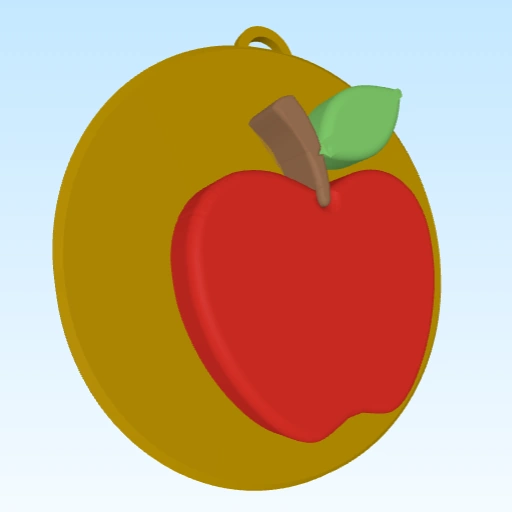 Animace, Blender a další aktualizacebře 30, 2026Přečtěte si více
 Aktualizace převodníků 3DS, DXF a PLYlis 26, 2025Přečtěte si více
 Aktualizace dávkového převodníku a nahrávání souborůlis 04, 2025Přečtěte si více
 Přidána podpora USDZzář 20, 2025Přečtěte si více
 Aktualizované konverze a hlasování o funkcíchzář 01, 2025Přečtěte si více
 Animovaný nástroj pro extrakci snímků GIF a MP4kvě 26, 2025Přečtěte si více
 Nástroj 3D voxelizer přidán pro většinu 3D formátůbře 30, 2025Přečtěte si více
 Aktualizace animace 3D modelubře 17, 2025Přečtěte si více