Инструмент
Этот параметр позволяет вам указать, как изображение JPEG преобразуется в модель OBJ. Параметры «Выдавливание» выдавливают ваше изображение в трехмерное пространство, а параметры «Карта высот» применяют к вашему изображению процесс карты высот.
Детализация
Эту настройку можно использовать для изменения деталей окончательной созданной модели OBJ. Значение по умолчанию «Средний» хорошо подходит для большинства преобразований «Выдавливание» и «Карта высот», а значение «Высокий» рекомендуется для файлов изображений с высокой детализацией.
Добавить основание
Если в этом параметре задана высота больше нуля, инструмент добавит к итоговой модели OBJ сплошное 3D-основание. Выбранная единица измерения определяет высоту основания.
Тип основания
Выберите один из двух вариантов основания: обычное прямоугольное основание, размер которого соответствует 3D-модели, или контурное основание, форма которого также соответствует 3D-модели.
Дополнительно
Эта опция позволяет добавить к основанию 3D-модели дополнительные элементы, такие как «петля для брелока», что полезно для создания настраиваемых брелоков, готовых к печати.
Удалить фон
Если эта опция включена, инструмент автоматически попытается сделать фон вашего изображения прозрачным.
Укажите цвет
Вручную укажите цвет фона вашего изображения, вместо того чтобы наш инструмент пытался определить его автоматически.
Цвет
Если инструмент не может идентифицировать фон, а вы знаете цвет фона, вы можете указать его здесь.
Допуск
Это значение можно настроить для управления допуском удаления фона. Чем выше значение, тем больше фона удаляется.
Более высокое значение полезно для получения более плавных результатов, если ваше изображение сглажено.
Инвертировать результат
Если установлен флажок «Инвертировать вывод», яркость пикселей инвертируется, т. е. черный становится белым, а белый — черным, в результате чего 3D-модель переворачивается.
Единицы
Этот параметр сообщает инструменту, как определить размер окончательной 3D-модели при использовании приведенных ниже настроек ширины, высоты и глубины.
Загрузить наложение цвета
При использовании цветных вариантов «Выдавливание» или «Карта высот» в меню «Инструмент» вы можете при желании загрузить отдельное изображение, которое будет использовано для раскрашивания вашей 3D-модели.
Толщина цветового слоя
Это шаг толщины отдельных цветовых слоев (голубой, пурпурный и желтый) в итоговой 3D-модели. При 3D-печати цветной литофановой 3D-модели следует использовать аналогичные настройки толщины слоя в программе для нарезки моделей. Таким образом, если вы печатаете с высотой слоя 0,1 мм, то это значение следует установить на 0,1 мм.
Толщина базового слоя
Это толщина базового/начального слоя в цветной 3D-модели из литофана (обычно белого цвета). Цвет этого слоя совпадает с цветом остальной части модели и не является голубым, пурпурным или желтым. Если в настройках вашего программного обеспечения для 3D-печати высота начального слоя составляет 0,2 мм, то это значение следует установить равным 0,2 мм.
Максимальная толщина слоя
Эти значения позволяют контролировать максимальную толщину отдельных слоев голубого, пурпурного и желтого цветов в итоговой 3D-модели.
Преобразование цвета
Этот параметр указывает инструменту, как интерпретировать информацию о цвете пикселей вашего изображения, тем самым влияя на создание 3D-модели OBJ. Опция оттенков серого чаще всего используется при работе с картами высот, если только вы не имеете дело с конкретными требованиями, требующими использования цвета.
Объединить похожие цвета
Используйте это значение для объединения похожих цветов; это полезно, если изображение низкого качества. Более высокое число может помочь уменьшить эффект сглаживания на изображении JPEG.
Уменьшение диаметра отверстия/детали
С помощью этой настройки можно уменьшить количество небольших отверстий в 3D-модели, вызванных небольшими и темными областями исходного файла JPEG, что может быть полезно в ситуациях, когда исходное изображение не было оптимизировано для использования с инструментом.
Преобразование прозрачности
Если ваш файл JPEG имеет прозрачный фон, эта опция может указать инструменту, как обрабатывать прозрачность, преобразуя прозрачность в черный или белый.
Включить отражение
При включении этой опции инструмент будет зеркально отображать 3D-геометрию сгенерированной 3D-модели вдоль вертикальной оси.
Создать предварительный просмотр
Если вы хотите, чтобы инструмент создал 3D-предварительный просмотр вашей модели, выберите эту опцию. Он включен по умолчанию.
Точки привязки
Используйте эту опцию, чтобы управлять тем, будут ли сгенерированные точки привязываться друг к другу, если они находятся достаточно близко друг к другу. Сближение точек, находящихся на небольшом расстоянии, может уменьшить зазоры в сгенерированных фигурах.
Упрощение контура
Эта опция позволяет контролировать количество точек, генерируемых при построении окончательной фигуры. Увеличьте значение этого ползунка, чтобы уменьшить количество генерируемых точек, что может сгладить края фигуры.
Кривая глубины
Эта опция позволяет управлять тем, как разброс значений пикселей исходного изображения преобразуется в значения глубины для итоговой 3D-модели. По умолчанию используется линейный режим, представляющий собой простое соответствие «один к одному»; другие доступные варианты позволяют поэкспериментировать и получить наилучший результат от инструмента.
Экструзионный профиль одинаковой высоты
При выдавливании изображения по умолчанию высота выдавливаемой части определяется яркостью пикселей. При включении этой опции все части изображения будут выдавливаться на одинаковую высоту. Яркость пикселей игнорируется при включении этой опции.
Включить переменную глубину
При включении этой опции вы можете точно настроить соответствие цвета пикселя в оттенках серого (0-255) высоте 3D-модели. По умолчанию используется два значения: 0 => 0% и 255 => 100%; однако вы можете изменить их и добавить столько новых, сколько необходимо.
Отображение оттенков серого в процентах
Значение по умолчанию для указания цвета в оттенках серого в пикселях (0-255) можно изменить с помощью этой опции, указав значение в процентах.
Включить сглаживание
При использовании этой настройки инструмент преобразования попытается сгладить любые «пики» в 3D-модели, вызванные близким расположением контрастных пикселей изображения. Чем выше значение параметра, тем сильнее инструмент будет сглаживать пиксели.
Ребра (экспериментальная функция!)
Используйте эту опцию для управления стилем ребра фигуры; это может быть «Плоское», создающее плоское, острое ребро, или «Скругленное» или «Фаска», которые могут создавать закругленные и наклонные ребра. Эта функция является экспериментальной и может не давать желаемых результатов на сложных фигурах. Настройка поля «Значение» может помочь уменьшить нежелательные эффекты при использовании этой опции.
Генерировать нормали
Используйте эту опцию для создания нормалей граней или вершин (сглаженных) в итоговой 3D-модели. Нормали вершин придают сетке гладкий вид. Чтобы уменьшить размер файла, вы можете не создавать нормали, выбрав опцию «Нет».
 Анимация, Blender и другие обновлениямар. 30, 2026Читать далее
 Обновления для конвертеров 3DS, DXF и PLYнояб. 26, 2025Читать далее
 Обновления пакетного конвертера и загрузки файловнояб. 04, 2025Читать далее
 USDZ Добавлена поддержкасент. 20, 2025Читать далее
 Обновленные конвертеры и опрос по функциямсент. 01, 2025Читать далее
 Анимированный GIF и MP4 инструмент извлечения кадровмая 26, 2025Читать далее
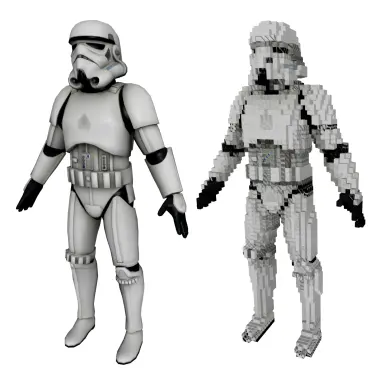
 Добавлен инструмент 3D Voxelizer для большинства 3D-форматовмар. 30, 2025Читать далее
 Анимация обновлений 3D-моделеймар. 17, 2025Читать далее
