该工具使用“模式”设置,通过提供有关所提交图像类型的线索,告知其矢量化图像的最佳方式。自动模式尝试找到最适合上传图像的设置。但是,还有其他选项可以帮助微调此过程,我们将在工具选项部分。
通过此设置,可以减少由于源 ICO 文件中的小对比区域而导致的最终矢量文件中出现小孔的情况,这在源图像尚未针对该工具的使用进行优化的情况下非常有用。
使用此值合并相似的颜色;如果图像质量较低,这很有用。较高的数字可以帮助减少 ICO 图像中的抗锯齿效果。
启用此选项后,该工具将自动尝试使图像的背景变得透明。
手动指定您的图像背景颜色,而不是让我们的工具尝试自动解决它。
如果该工具无法识别背景并且您知道背景颜色,则可以在此处指定。
此值可以调整以控制背景去除容差。值越高,去除的背景越多。
如果您的图像是消除锯齿。
使用此选项可控制生成的点在足够接近时是否自动对齐。将距离不远的点对齐可以减少生成形状中的间隙。
此选项可用于控制构建最终形状时生成的点数。增加此滑块的值可减少生成的点数,从而平滑形状边缘。
此选项专用于生成 SVG 文件,用于控制何时将线段中的一系列点转换为 SVG 中的曲线元素,从而使形状看起来更平滑并减小 SVG 文件的大小。更高的值将创建更多的 SVG 曲线元素。
ICO 文件是一种图像格式,始于 Microsoft Windows 1.0,专门用于存储操作系统使用的图像图标。当时,ICO 文件的大小限制为 32x32 像素,并且只有两种颜色。在 Windows 的后续版本中,该格式已被修改和升级,以支持具有更多颜色的更大图像。
尽管最初的 ICO 格式由于尺寸已经很小(并且实时解压缩它们的计算能力有限)而没有被压缩,但随着图像图标的尺寸多年来不断增加,微软建议对于较大的图标文件,巴布亚新几内亚压缩用于存储栅格数据。
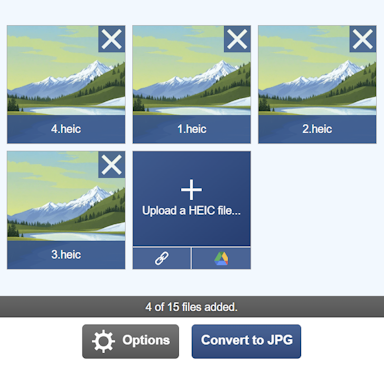
是的!我们的 ICO 工具支持批量转换。您一次最多可以上传 200 ICO 个文件。我们的工具会尽快完成所有转换。转换完成后,您可以单独下载 SVG 个文件,也可以将它们全部下载为一个 ZIP 文件。
首先点击“上传...”按钮,然后选择要上传的ICO文件。您也可以将文件拖放到工具中。选择文件后,您可以设置任何配置选项。当ICO到SVG的转换完成后,您可以立即下载SVG文件。
我们的目标是尽快处理所有 ICO 到 SVG 的转换,这通常需要大约 5 秒钟,但对于更大更复杂的文件,可能需要更长时间,所以请耐心等待。
我们致力于通过工具实现最精准的转化。我们的工具正处于持续开发阶段,每周都会添加新功能和改进。
当然可以!我们不会存储您提交的 ICO 文件。生成的 SVG 文件会在上传后保存 4 小时;之后会被删除,短期下载链接也会失效。您可以使用大多数工具创建长期下载链接,确保文件保留 24 小时,方便您随时下载。我们的工具也带有删除按钮,您可以立即删除文件。
不。我们所有的转换工具都会在我们的专用转换服务器上处理您的 ICO 文件,这意味着您可以在配置较低的电脑、笔记本电脑、平板电脑和移动设备上使用我们的工具,并快速收到转换后的 SVG 文件。
是的!我们的ICO到SVG转换工具可以在任何配备现代网络浏览器的系统上运行。运行我们的任何转换工具都不需要任何专业软件。
是的。虽然您可以使用广告拦截器,但如果您喜欢我们的ICO转化工具,请考虑将我们的网站加入白名单。启用广告拦截器后,转化次数会受到一些限制,并且某些设置可能无法使用。处理/转化和下载时间也会延长。
是的。当您将 ICO 转换为 SVG 后,您可以使用“反馈”选项告知我们您在转换文件时遇到的任何问题。